


Вкладка «Клиенты» — список клиентов магазина с контактами, бонусным балансом и переходом в переписку. Раздел: меню «Клиенты» → вкладка «Клиенты». Ниже — как добавить и найти клиента, начислить или списать баллы, изменить его данные и что учесть при работе с персональными данными.
Добавление нового клиента
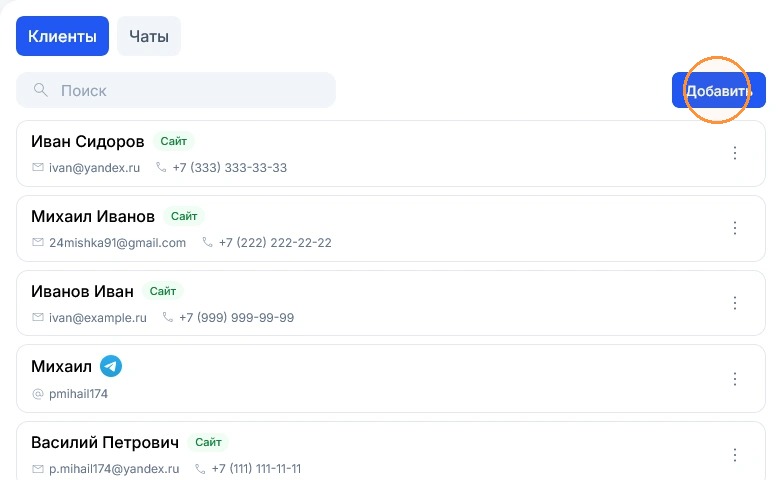
Чтобы добавить клиента вручную, нажмите кнопку «Добавить» в верхней части вкладки «Клиенты».
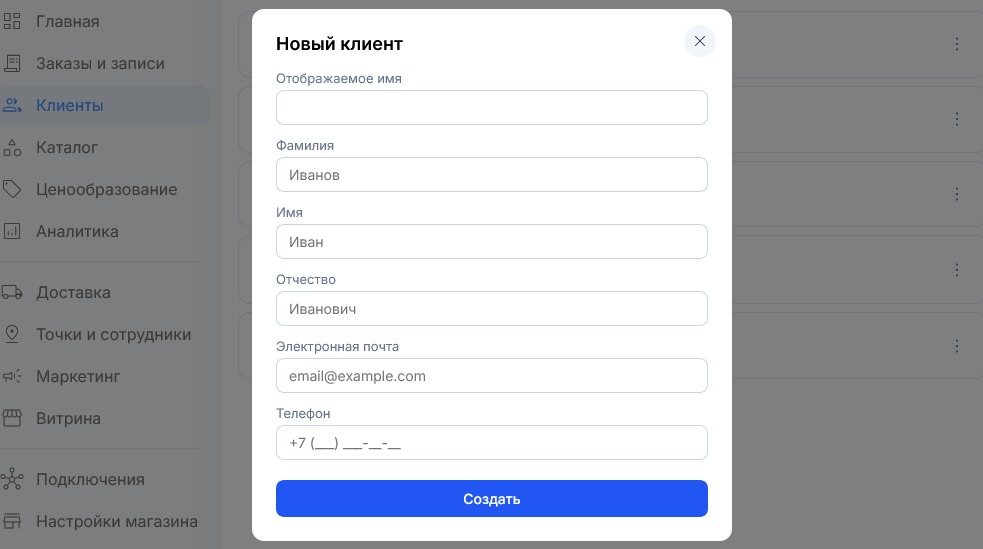
Откроется окно «Новый клиент» с полями:
-
Отображаемое имя — как клиент будет подписан в списке;
-
Фамилия, Имя, Отчество;
-
Электронная почта;
-
Телефон.
Заполните нужные поля и нажмите «Создать». Вносите данные человека, только если у вас есть основание для их обработки, например его согласие, — подробнее в блоке «Персональные данные клиентов» ниже.
Поиск клиентов
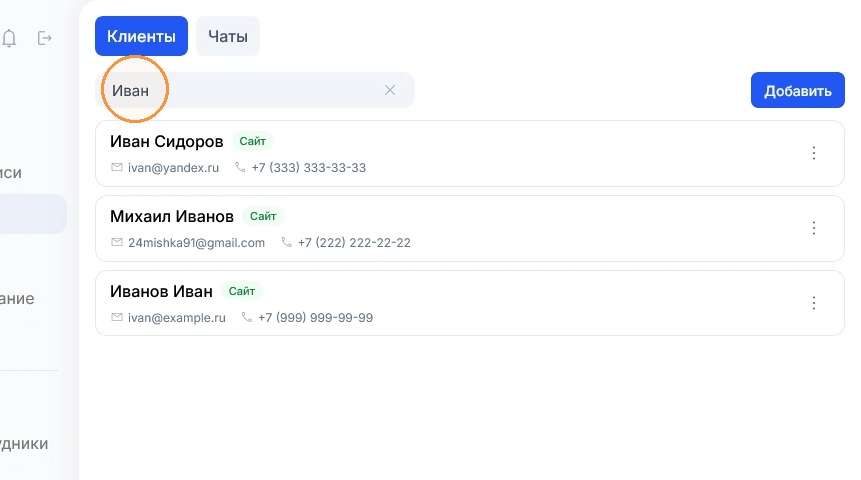
Введите в поле «Поиск» над списком часть отображаемого имени, телефона, адреса электронной почты или имени пользователя в мессенджере — в списке останутся подходящие клиенты.
Если никого не нашлось, проверьте написание или сократите запрос: поиск ищет совпадение с частью строки.
Меню клиента
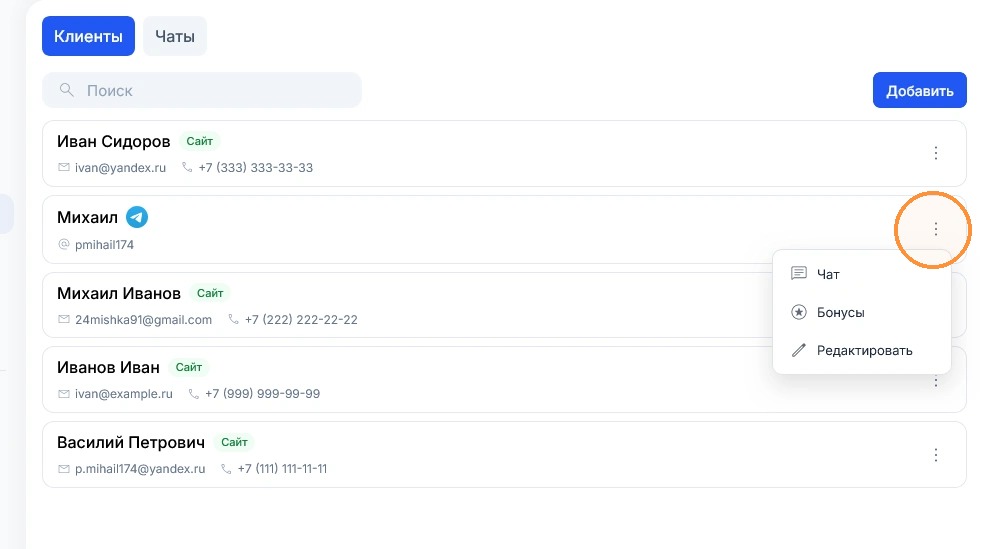
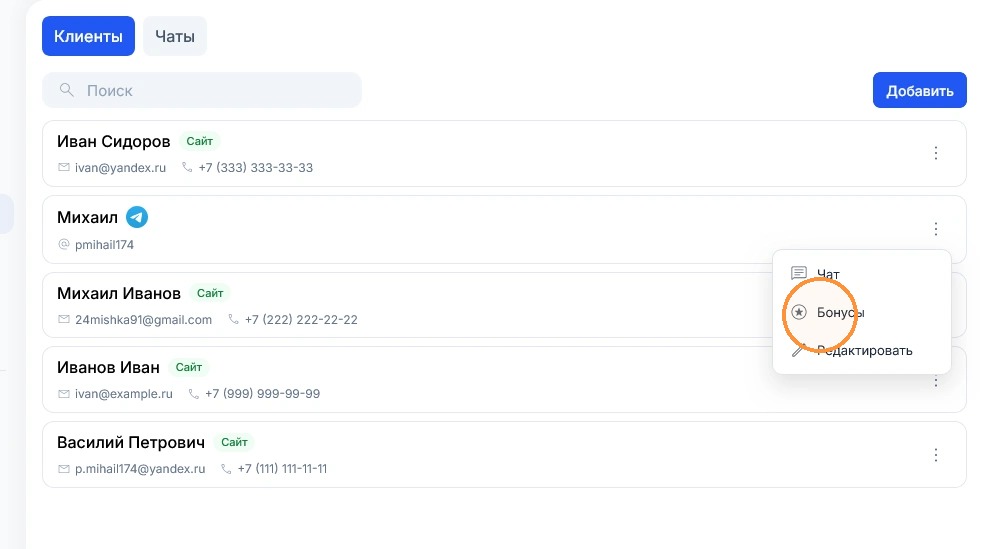
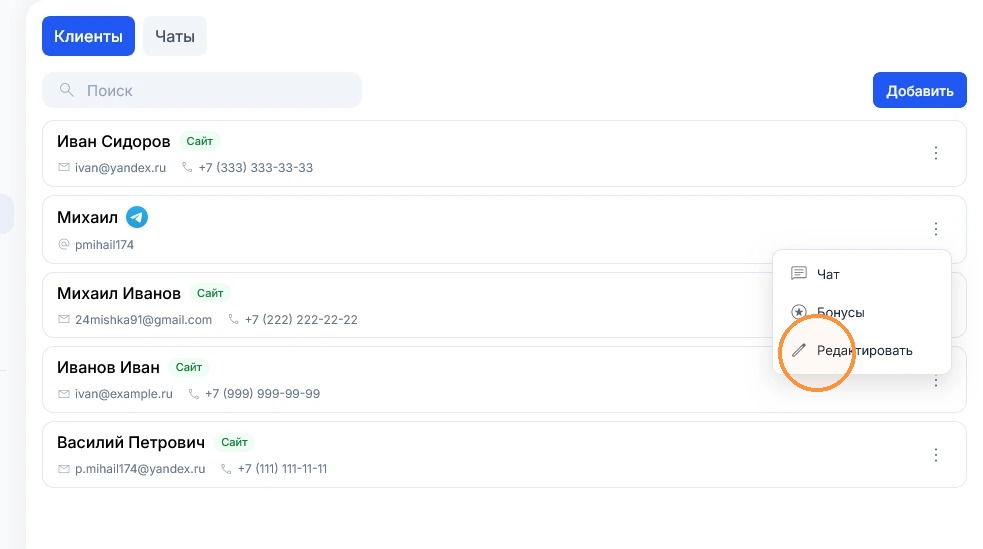
Нажмите кнопку с тремя вертикальными точками справа от записи в списке (подсказка «Действия») — откроется меню клиента:
-
«Чат» — открывает переписку с клиентом справа от списка. Пункт есть, если клиент писал боту в MAX. Ответить клиенту можно на вкладке «Чаты» — см. инструкцию «Чаты».
-
«Бонусы» — открывает бонусный баланс клиента: доступные баллы, последние операции, ручное начисление и списание.
-
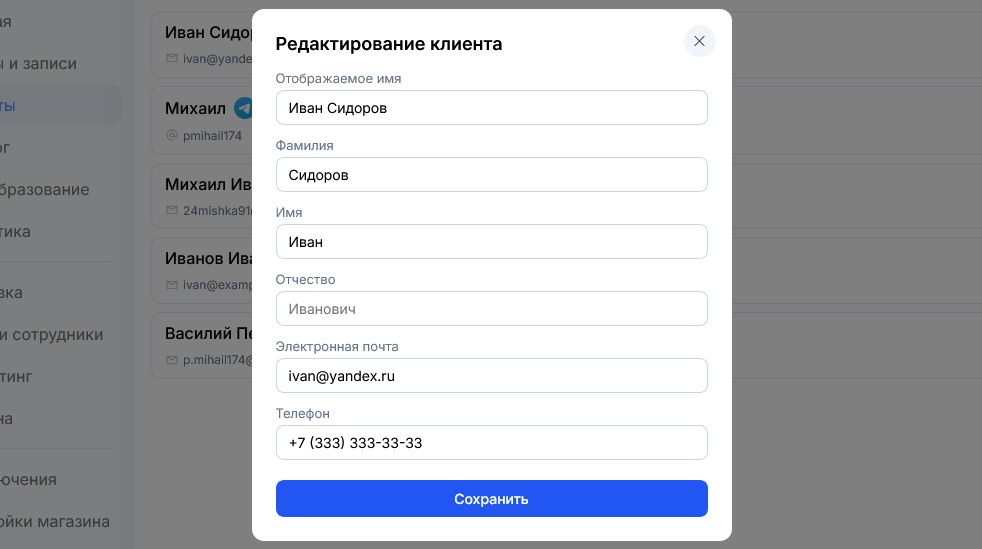
«Редактировать» — открывает форму с данными клиента: отображаемое имя, фамилия, имя, отчество, электронная почта, телефон.
Бонусы клиента
Выберите пункт «Бонусы» в меню клиента — откроется бонусный баланс клиента с кнопками ручного начисления и списания.
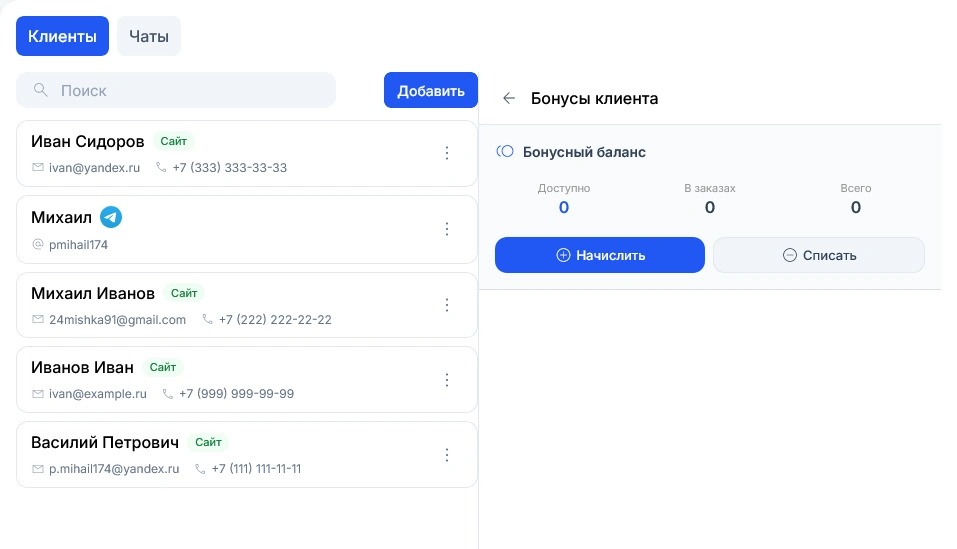
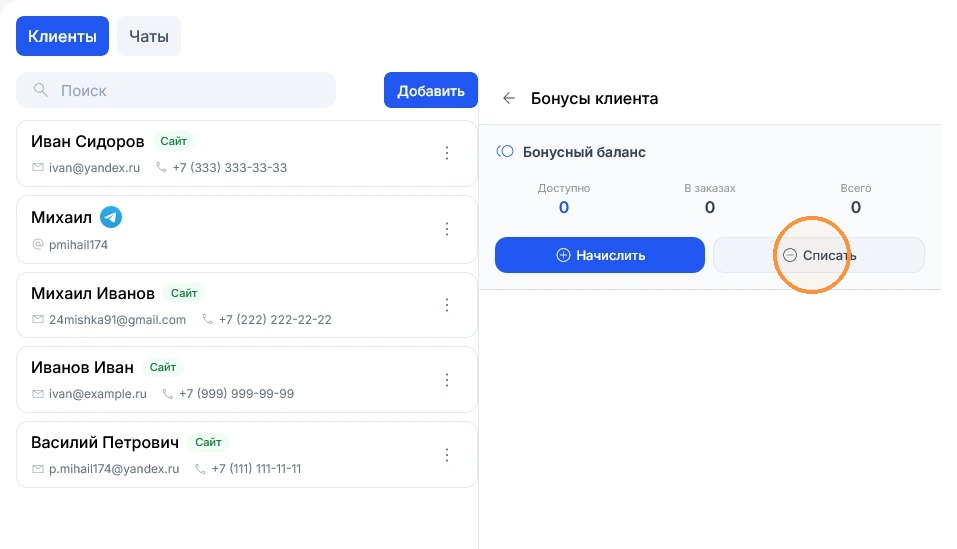
Справа от списка откроется панель «Бонусы клиента» с блоком «Бонусный баланс»:
-
Доступно — баллы, которые клиент может потратить на оплату заказов;
-
В заказах — баллы, зарезервированные в текущих заказах;
-
Всего — общий бонусный баланс клиента.
Ниже — кнопки управления балансом:
-
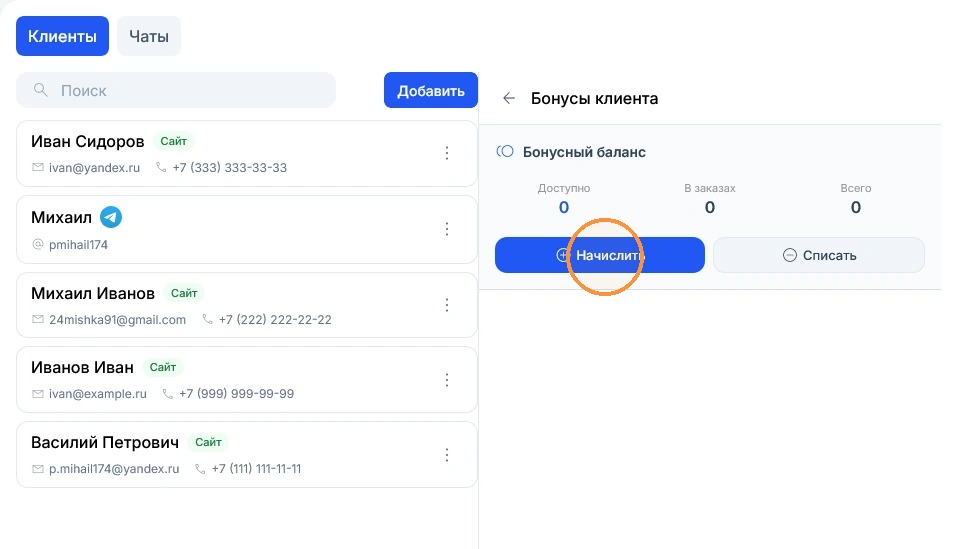
«Начислить» — вручную добавить баллы на счёт клиента;
-
«Списать» — вручную списать баллы со счёта клиента.
Если по счёту уже были операции, они показаны в списке «Последние операции»: дата, сумма и причина.
Начисление баллов
Нажмите кнопку «Начислить» в панели бонусов — появится форма «Начислить баллы».
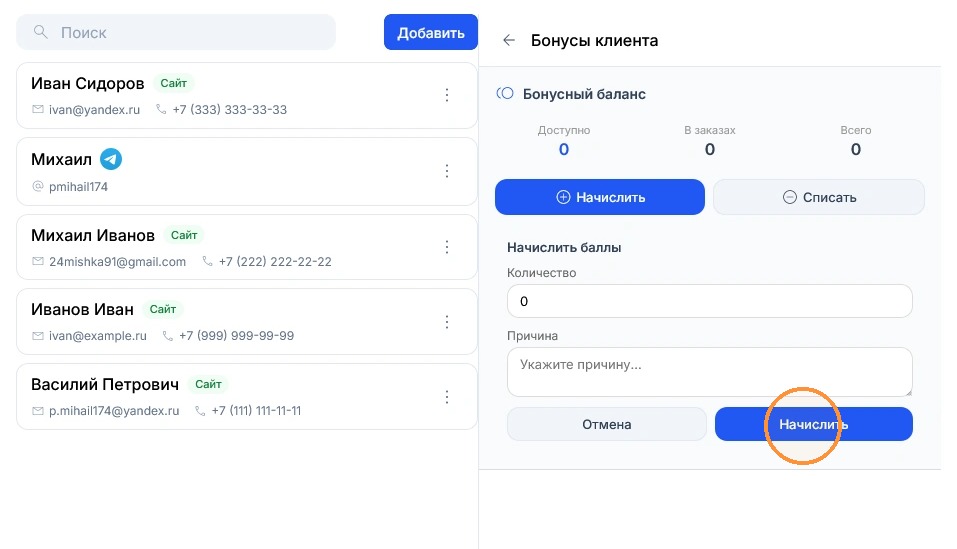
Заполните поля:
-
Количество — сколько баллов начислить, больше нуля;
-
Причина — за что начисляются баллы. Поле обязательное: без причины баллы не начислятся.
Нажмите «Начислить» — баланс обновится, операция появится в списке «Последние операции». Если сумма больше допустимой за одну операцию, панель покажет ошибку «Превышен лимит начисления за одну операцию». Чтобы закрыть форму без изменений, нажмите «Отмена».
Списание баллов
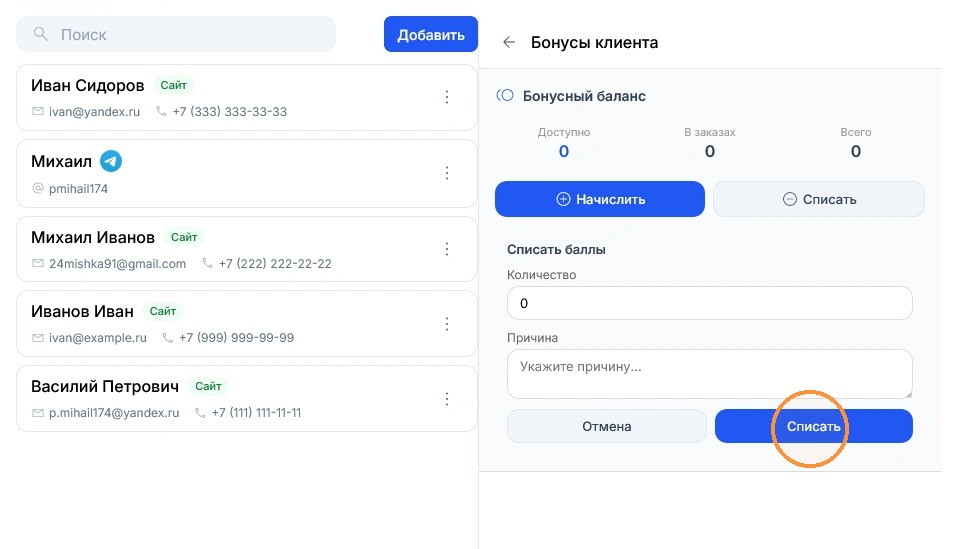
Нажмите кнопку «Списать» в панели бонусов — появится форма «Списать баллы». Ручное списание помогает скорректировать баланс после возврата, отмены заказа или ошибочного начисления.
Заполните поля:
-
Количество — сколько баллов списать, больше нуля;
-
Причина — за что списываются баллы. Поле обязательное.
Нажмите «Списать» — баланс обновится. Если на счёте меньше баллов, чем вы указали, панель покажет ошибку «Недостаточно баллов для списания». Чтобы закрыть форму без изменений, нажмите «Отмена».
Редактирование клиента
Выберите пункт «Редактировать» в меню клиента, исправьте данные и сохраните их.
Откроется окно «Редактирование клиента» с теми же полями, что и при добавлении, — они уже заполнены текущими данными.
Исправьте нужные поля и нажмите «Сохранить».
Персональные данные клиентов
Имя, телефон, адрес почты и переписка клиента — персональные данные. Оператор этих персональных данных — владелец магазина: на нём лежат обязанности оператора по Федеральному закону № 152-ФЗ «О персональных данных».
-
Согласие на обработку персональных данных с 1 сентября 2025 года оформляется отдельным документом и не объединяется с другими документами, например с офертой.
-
Чтобы отправлять клиентам рекламу — акции, скидки, предложения, — нужно отдельное предварительное согласие на получение рекламы (ст. 18 Федерального закона № 38-ФЗ «О рекламе»). Согласия на обработку персональных данных для этого недостаточно.
-
Сообщения о состоянии заказа или записи, ответы на вопросы клиента рекламой не считаются.
Документы магазина настраиваются в разделе «Документы» — см. инструкцию «Юридические документы». Проверьте их с юристом.
Короткие ответы
Можно ли удалить клиента из списка?
Нет, в меню клиента есть только пункты «Чат», «Бонусы» и «Редактировать». Неверные данные клиента можно исправить через «Редактировать».
Почему в меню клиента нет пункта «Чат»?
Пункт «Чат» появляется, только если клиент писал боту в MAX. У клиентов, добавленных вручную или пришедших с сайта, переписки в панели нет.
Можно ли начислить бонусные баллы без причины?
Нет, поле «Причина» обязательное и при начислении, и при списании. Причина показывается в списке «Последние операции».
Что будет, если списать больше баллов, чем есть у клиента?
Списание не пройдёт: панель покажет ошибку «Недостаточно баллов для списания», баланс не изменится.
Нужно ли согласие клиента, чтобы отправлять ему акции и скидки?
Да, нужно отдельное предварительное согласие на получение рекламы (ст. 18 Федерального закона № 38-ФЗ «О рекламе»). Согласия на обработку персональных данных для этого недостаточно, а сообщения о заказе или записи рекламой не считаются.