


Баннер — блок с изображением или цветом фона, заголовком и ссылкой на страницах витрины, например об акции или новинке. Баннер создаётся в меню «Витрина» → вкладка «Баннеры» → кнопка «Добавить»; ниже — все поля формы по порядку. Работа со списком баннеров описана в статье «Баннеры».
Открытие формы
Нажмите кнопку «Добавить» в верхней части вкладки «Баннеры».
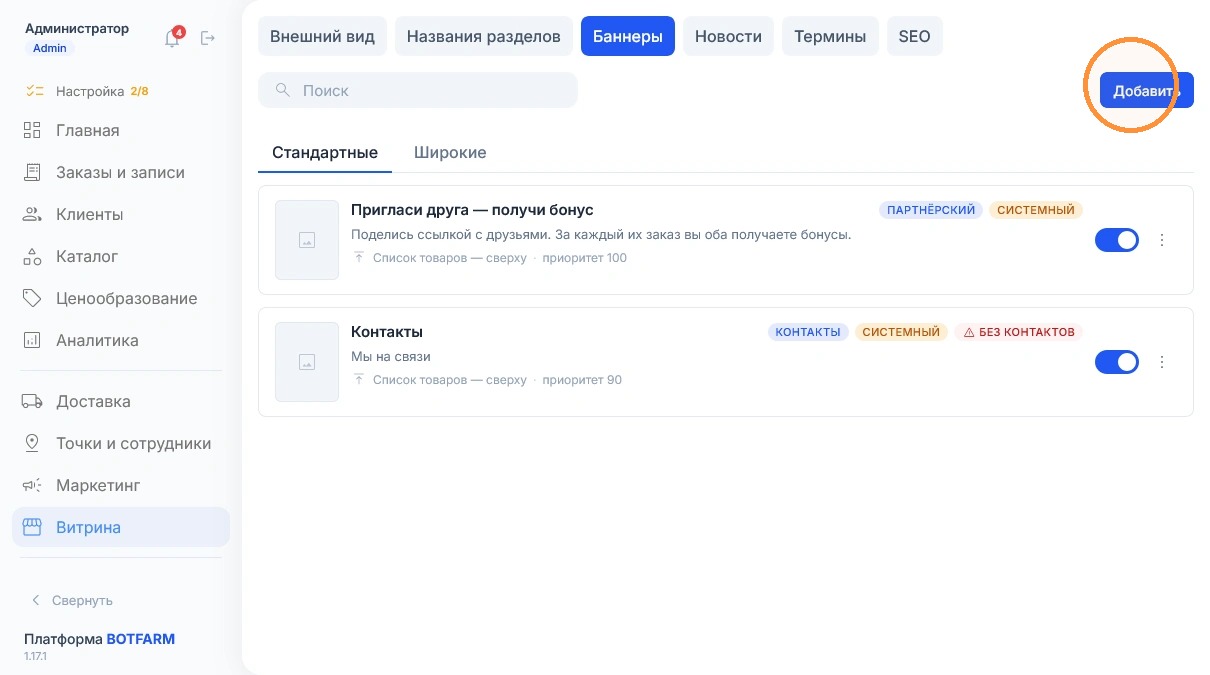
Откроется окно «Создать баннер». Поля окна разбиты на четыре группы: «Основное», «Оформление», «Ссылка» и «Показ».
Основные параметры
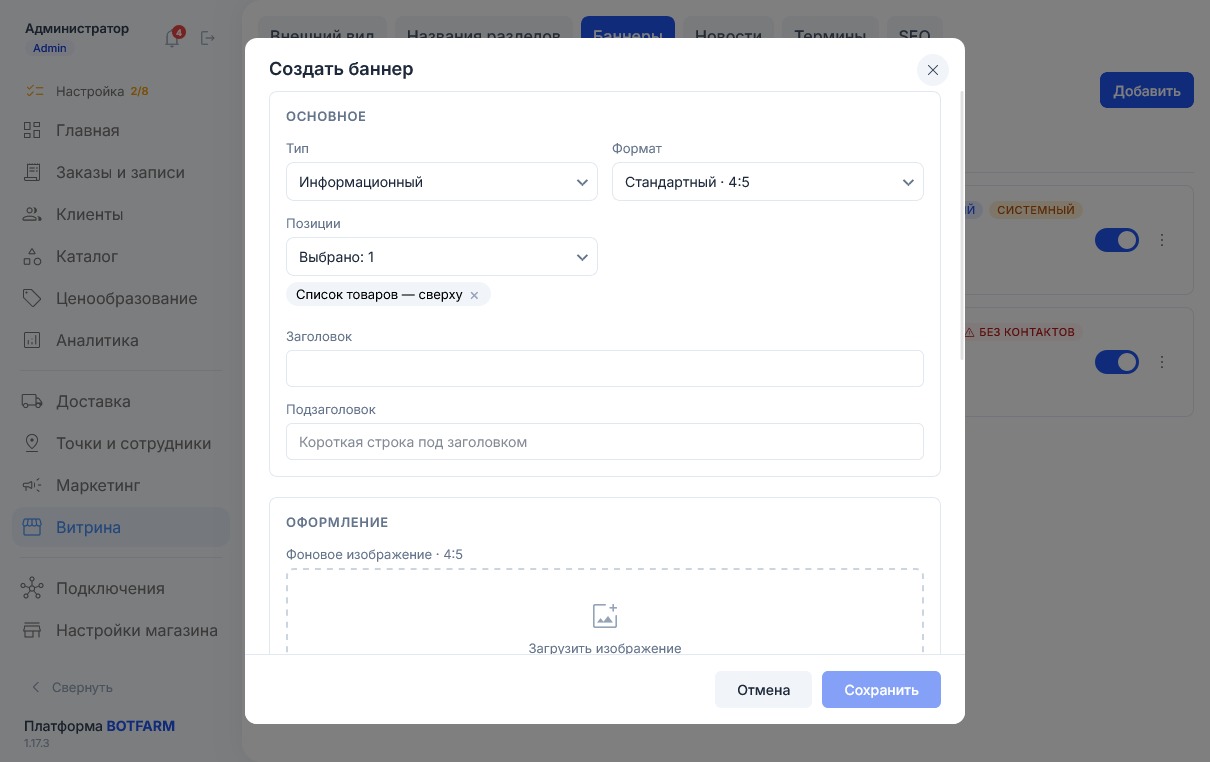
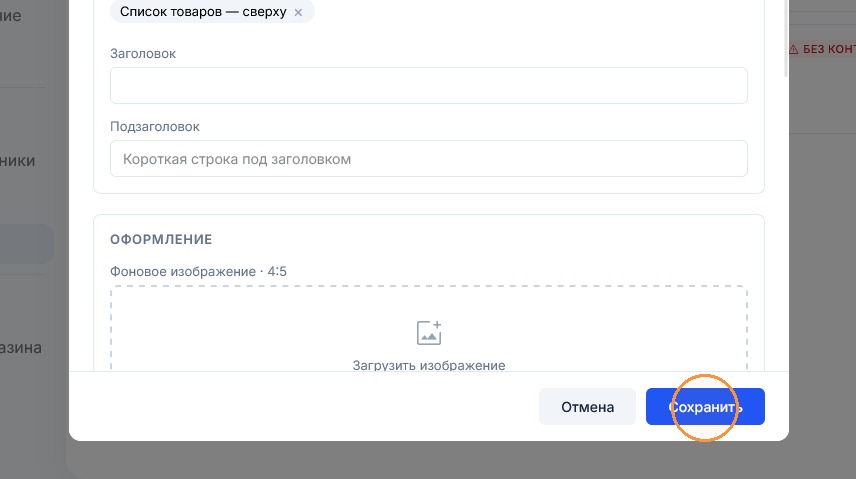
Выберите в группе «Основное» тип, формат и страницы показа, затем введите заголовок:
-
Тип — «Информационный» или «Рекламный». Тип показывается меткой только в списке баннеров в панели: на витрине пометка «Реклама» не появляется.
-
Формат — «Стандартный · 4:5» или «Широкий · 3:1». По умолчанию выбран формат вкладки, открытой в списке. От формата зависят требования к изображению и вкладка списка, на которой окажется баннер.
-
Позиции — страницы витрины, где показывается баннер. Нажмите «+ Добавить позицию» и выберите одну или несколько:
-
Список товаров — сверху
-
Корзина — сверху
-
Карточка товара/услуги — снизу
-
Оформление заказа — сверху
-
Список заказов — сверху
-
Брони — сверху
-
Профиль — сверху
-
Избранное — сверху
-
-
Заголовок — основной текст баннера, до 200 символов.
-
Подзаголовок — короткая строка под заголовком, до 300 символов.
⚠️ Баннер о своих товарах и акциях на своей витрине обычно маркировать как рекламу не нужно: на информацию о собственных товарах на собственном ресурсе распространяется исключение из приказа ФАС России от 14.11.2023 № 821/23. Баннер, который за плату или по договорённости рекламирует товары, услуги или сайт другой компании, — интернет-реклама (ст. 18.1 Федерального закона «О рекламе»): на нём нужны пометка «Реклама», наименование или сайт рекламодателя, его ИНН и токен erid, полученный в операторе рекламных данных (ОРД) до размещения, а пока баннер показывается, сведения о нём ежемесячно передают в ОРД. Тип «Рекламный» такую маркировку не добавляет: впишите её в поле «Подзаголовок» или разместите на изображении так, чтобы она читалась. Кто получает токен и отчитывается в ОРД — вы или рекламодатель, — закрепите в договоре и проверьте с юристом.
Оформление
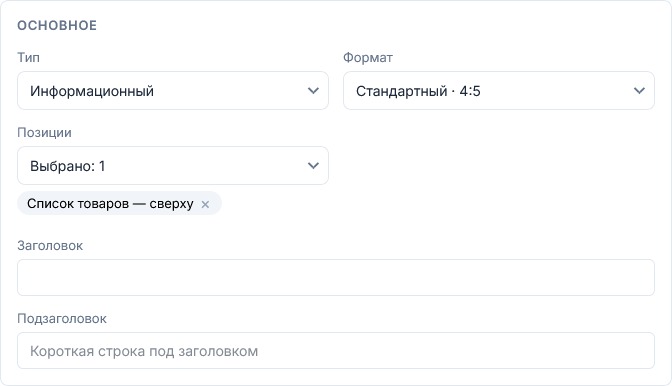
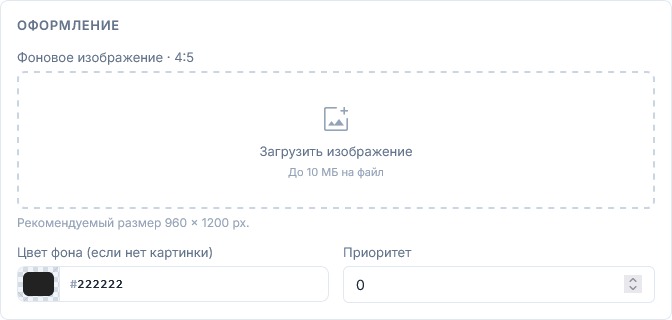
Группа «Оформление» содержит три поля: изображение баннера, цвет фона и приоритет. Каждое поле описано в следующих разделах.
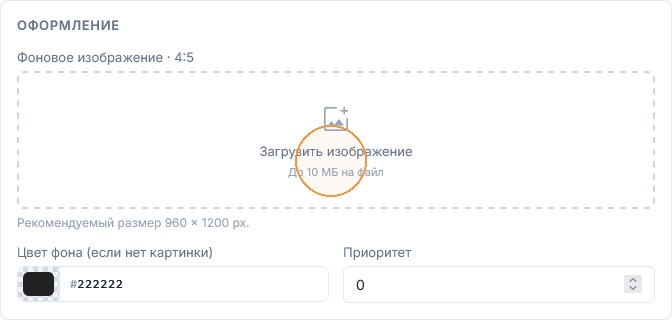
Загрузка фонового изображения
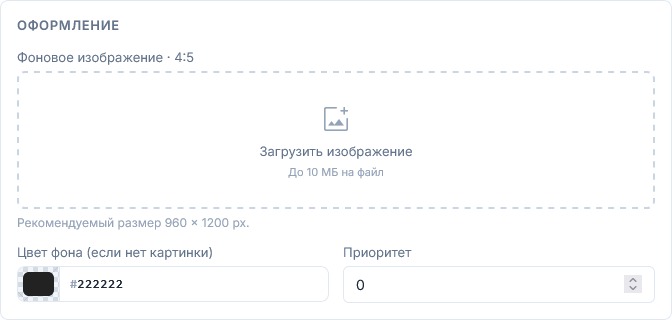
Нажмите на область «Загрузить изображение» и выберите файл на устройстве — до 10 МБ. Рекомендуемый размер изображения зависит от формата баннера:
-
стандартный формат — поле «Фоновое изображение · 4:5», 960 × 1200 пикселей;
-
широкий формат — поле «Для компьютеров · 3:1», 1600 × 534 пикселей. Дополнительно можно загрузить изображение в поле «Для телефонов · 16:9 (необязательно)», 1280 × 720 пикселей. Если его не загрузить, на телефоне покажется основное изображение, обрезанное до 16:9.
После выбора файла на картинке появится рамка кадрирования: передвиньте рамку, чтобы выбрать, какая часть изображения будет видна в баннере. Кнопка «Заменить» загружает другое изображение, кнопка с корзиной удаляет изображение. Файл отправляется на сервер только при сохранении баннера.
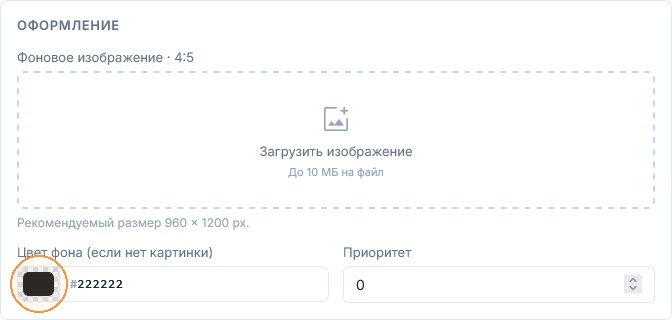
Выбор цвета фона
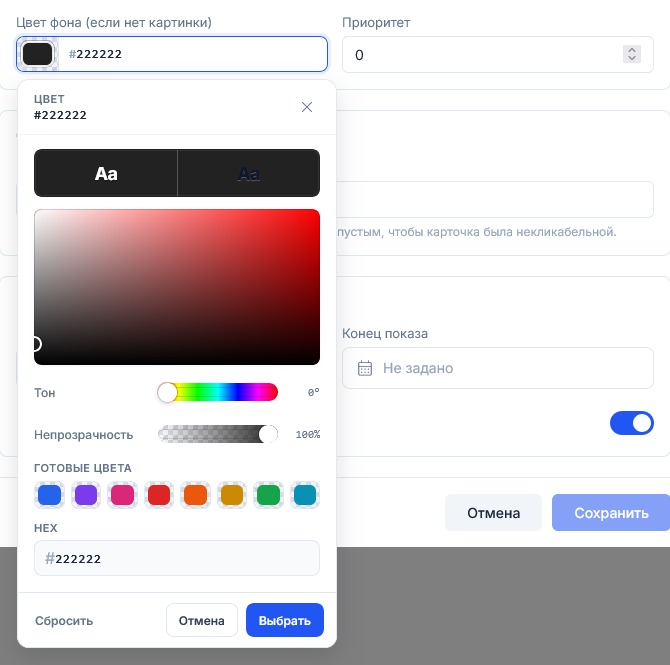
Нажмите на образец цвета в поле «Цвет фона (если нет картинки)». Цвет фона виден, только когда изображение не загружено.
Откроется палитра — выберите подходящий оттенок.
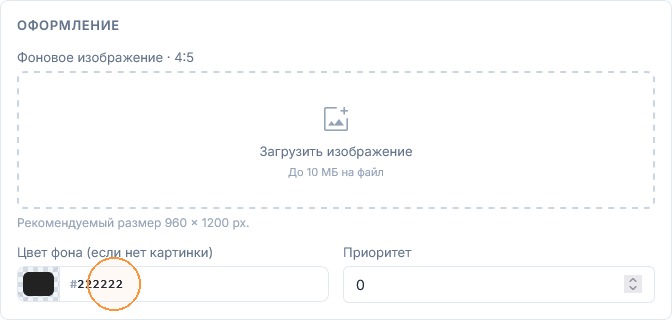
Чтобы задать точный цвет, введите его шестнадцатеричный код (например, #222222) в поле рядом с образцом.
Выбор приоритета
Укажите в поле «Приоритет» число от 0: чем больше число, тем раньше баннер показывается среди других баннеров на той же странице. При равном приоритете первым показывается баннер, созданный позже.
Ссылка для перехода
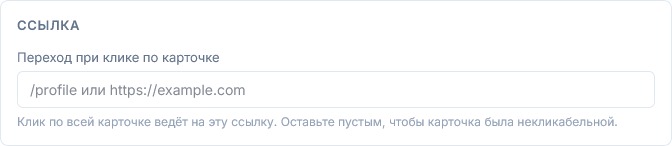
Укажите в поле «Переход при клике по карточке» группы «Ссылка» адрес, который откроется при нажатии на баннер: страницу магазина (например, /profile) или внешний сайт (например, https://example.com). Адрес должен начинаться с /, http:// или https://, иначе сохранить баннер не получится.
Если поле оставить пустым, нажатие на баннер ничего не откроет.
Сроки и включение показа
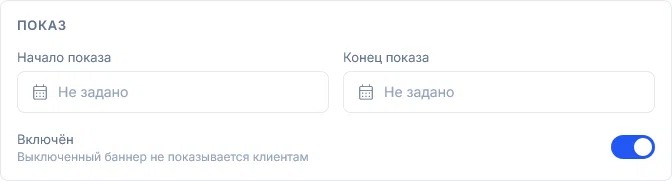
Задайте в группе «Показ» сроки и включите баннер:
-
Начало показа — дата и время, с которых баннер виден покупателям. Если поле не задано, показ начнётся сразу после сохранения.
-
Конец показа — дата и время, после которых баннер перестанет показываться. Если поле не задано, срок показа не ограничен. Если конец окажется раньше начала, форма сама сдвинет одну из дат на час.
-
Включён — переключатель показа. Если он выключен, баннер не виден покупателям, даже если указаны даты.
Отмена создания баннера
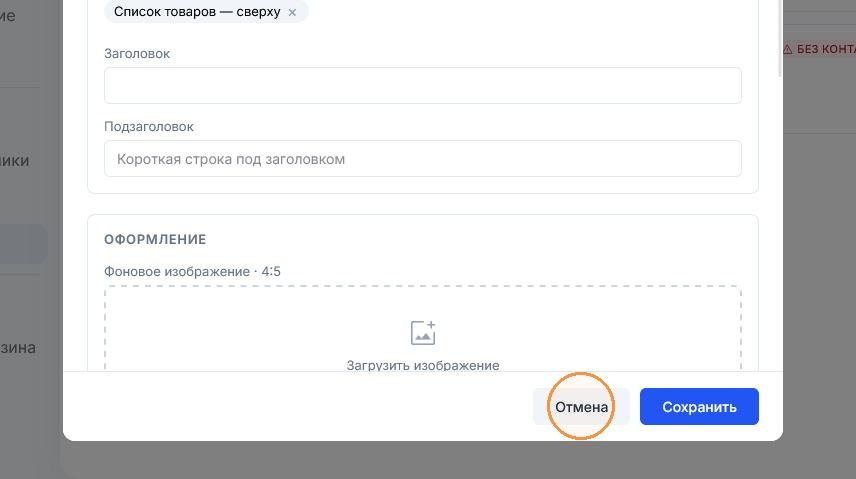
Кнопка «Отмена» закрывает форму без сохранения: введённые данные пропадут, откроется список баннеров.
Сохранение баннера
Нажмите кнопку «Сохранить» — баннер появится в списке на вкладке своего формата. Кнопка становится активной после изменения полей формы. Если переключатель «Включён» активен, баннер начнёт показываться на витрине сразу или с даты начала показа, если она указана.
Короткие ответы
Какой размер картинки нужен для баннера?
Для стандартного баннера — 960 × 1200 пикселей (4:5), для широкого — 1600 × 534 пикселей (3:1). К широкому баннеру можно добавить картинку для телефонов 1280 × 720 пикселей; размер файла — до 10 МБ.
Нужно ли маркировать рекламный баннер на своей витрине?
Баннер о своих товарах на своей витрине обычно не маркируется (приказ ФАС России № 821/23). Баннер с рекламой чужих товаров за плату или по договорённости маркируется всегда: пометка «Реклама», данные рекламодателя и токен erid (ст. 18.1 Федерального закона «О рекламе»). Тип «Рекламный» пометку не добавляет — впишите её в «Подзаголовок» или на изображение.
Может ли баннер вести на другой сайт?
Да. Укажите в поле «Переход при клике по карточке» адрес, начинающийся с https:// или http://. Адрес страницы магазина начинается с /, например /profile.
Можно ли подготовить баннер заранее?
Да. Укажите «Начало показа» — баннер появится на витрине в это время, а до тех пор в списке у него будет метка «Запланирован».
Почему кнопка «Сохранить» в форме баннера неактивна?
В форме нет изменений или ссылка введена неверно. Адрес в поле «Переход при клике по карточке» должен начинаться с /, http:// или https://.