


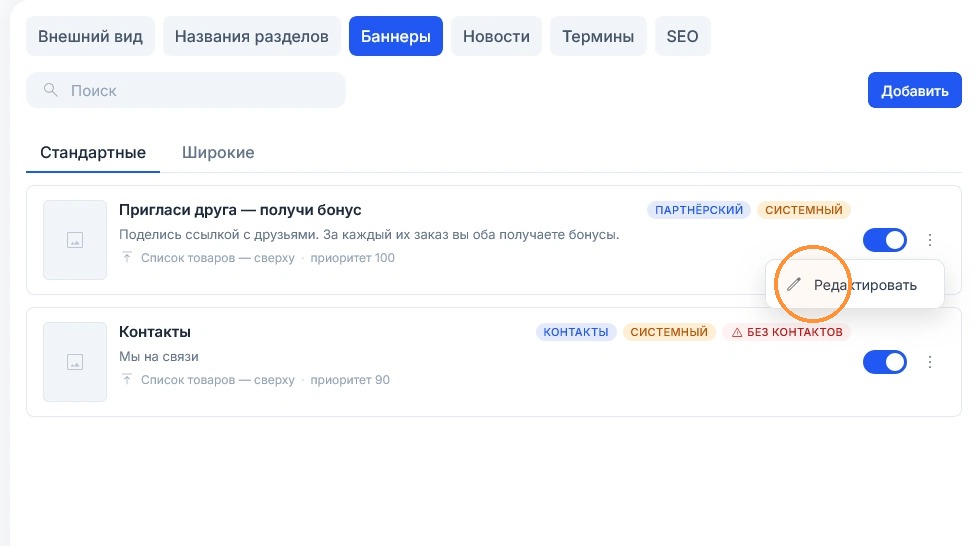
Редактирование баннера — изменение текста, изображения, страниц показа, ссылки или сроков уже созданного баннера. Форма открывается в меню «Витрина» → вкладка «Баннеры» → меню баннера → «Редактировать». Поля формы те же, что при создании, и подробно описаны в инструкции «Добавление баннера».
Открытие формы редактирования
Нажмите кнопку меню «Действия» у нужного баннера в списке и выберите «Редактировать».
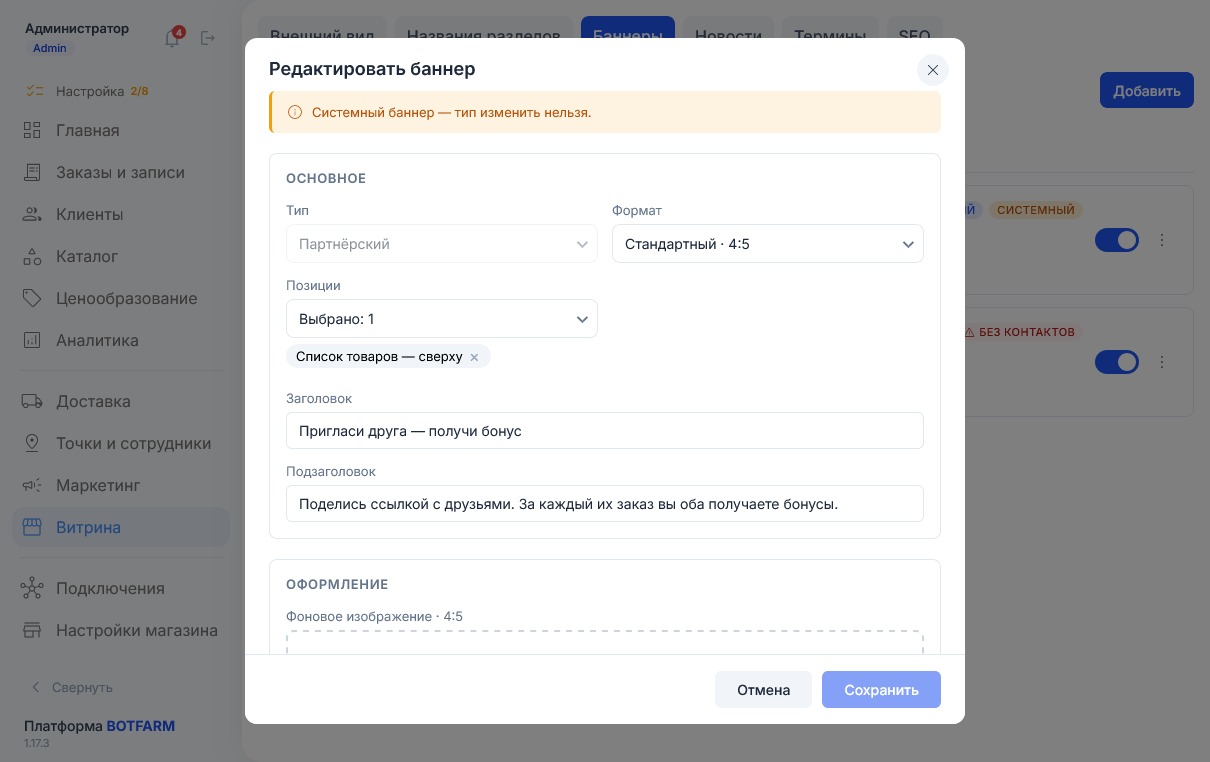
Откроется окно «Редактировать баннер» с текущими данными баннера. Измените нужные поля, остальные можно не трогать.
У системного баннера (с меткой «Системный») тип изменить нельзя — об этом напоминает подсказка «Системный баннер — тип изменить нельзя» в форме.
У баннера с типом «Контакты» вместо группы «Ссылка» — группа «Контакты» с полями «Телефон», «Электронная почта» и «Адрес». Заполните хотя бы одно поле или нажмите «Заполнить из настроек магазина». Контактный баннер без единого заполненного поля покупатели не увидят, а в списке у него появится метка «Без контактов».
Основные параметры
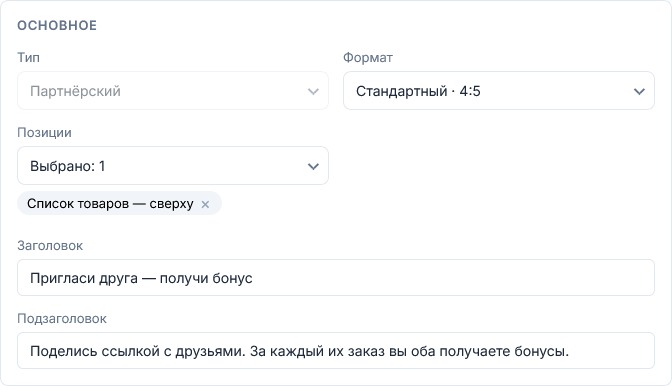
В группе «Основное» меняются тип и формат баннера, страницы показа (поле «Позиции»), заголовок и подзаголовок. После смены формата баннер переместится на вкладку другого формата, а изображение стоит заменить на подходящее по пропорциям: 4:5 для стандартного, 3:1 для широкого.
Смена типа на «Рекламный» не добавляет на баннер пометку «Реклама». Если после правки баннер за плату или по договорённости рекламирует товары или сайт другой компании, это интернет-реклама (ст. 18.1 Федерального закона «О рекламе»): впишите в «Подзаголовок» или разместите на изображении пометку «Реклама», данные рекламодателя и токен erid, полученный в операторе рекламных данных до показа. Баннер о своих товарах на своей витрине обычно не маркируется. Подробнее — в инструкции «Добавление баннера».
Оформление
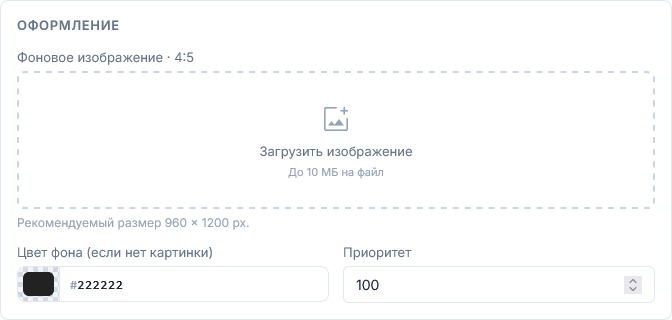
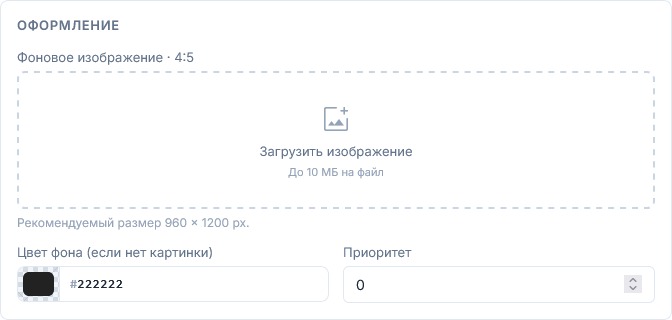
Группа «Оформление» содержит изображение, цвет фона и приоритет баннера — каждое поле описано в следующих разделах.
Замена или удаление изображения
Нажмите «Заменить» над изображением и выберите новый файл — до 10 МБ. Чтобы убрать картинку совсем, нажмите кнопку с корзиной: баннер будет показываться с цветом фона. Новое изображение попадёт на витрину после сохранения баннера.
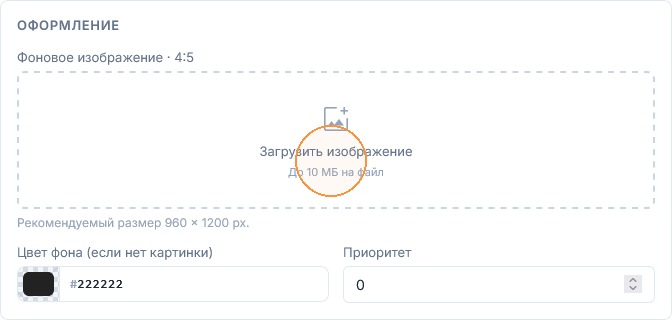
Изменение цвета фона
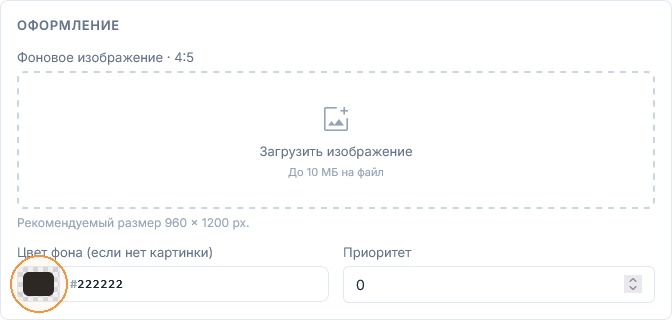
Нажмите на образец цвета в поле «Цвет фона (если нет картинки)». Цвет фона виден, только когда изображение не загружено.
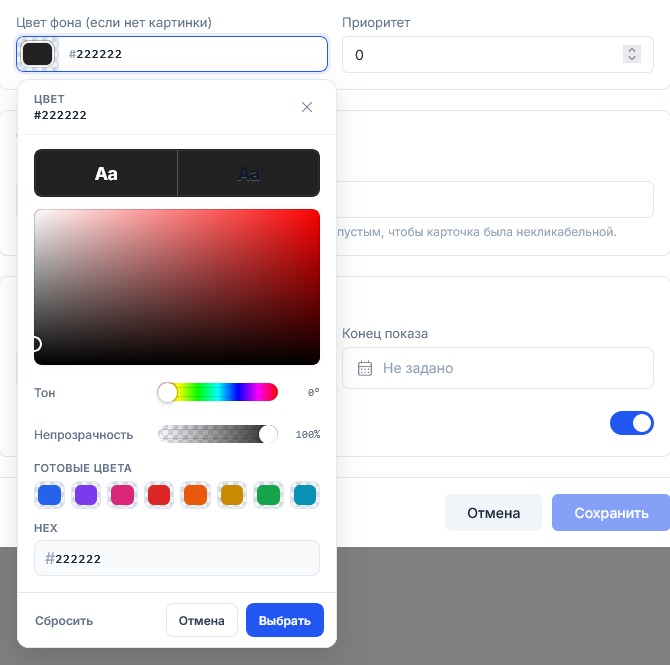
Выберите оттенок в открывшейся палитре.
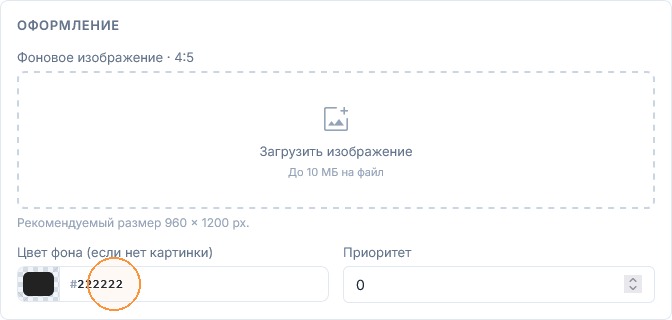
Чтобы задать точный цвет, введите шестнадцатеричный код (например, #222222) в поле рядом с образцом.
Изменение приоритета
Укажите в поле «Приоритет» новое число от 0: чем больше число, тем раньше баннер показывается среди других баннеров на той же странице. При равном приоритете первым идёт баннер, созданный позже.
Изменение ссылки
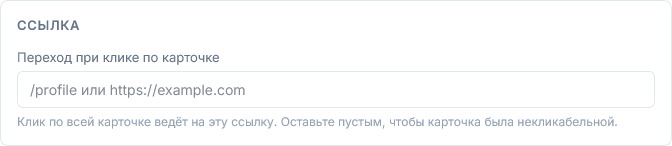
Укажите в группе «Ссылка» новый адрес перехода — страницу магазина (например, /profile) или внешний сайт (например, https://example.com). Адрес должен начинаться с /, http:// или https://. Если очистить поле, нажатие на баннер ничего не откроет.
Изменение сроков и показа
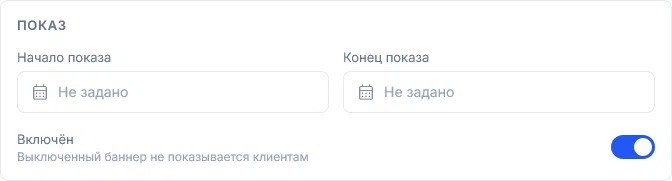
Измените в группе «Показ» даты начала и конца показа или выключите баннер переключателем «Включён». Выключенный баннер покупатели не видят, даже если даты показа указаны.
Отмена редактирования
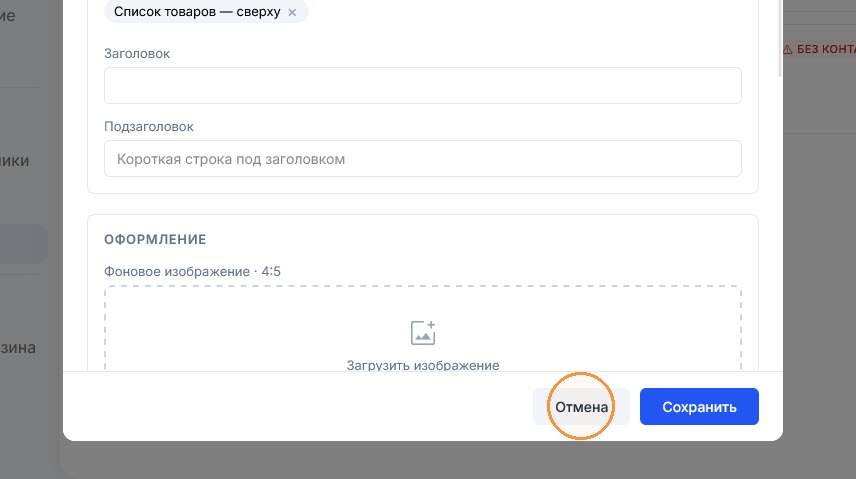
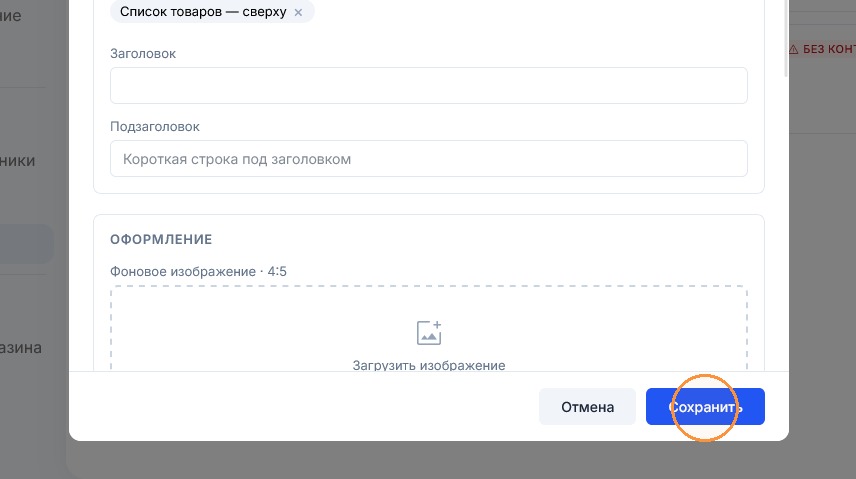
Кнопка «Отмена» закрывает форму без сохранения: баннер останется прежним, откроется список баннеров.
Сохранение изменений
Нажмите кнопку «Сохранить» — баннер на витрине обновится с учётом правок. Кнопка активна, только если в форме есть изменения.
Короткие ответы
Можно ли изменить тип системного баннера?
Нет. У баннеров с меткой «Системный» тип не меняется; остальные поля, включая страницы показа и сроки, редактируются как обычно.
Почему контактный баннер не виден на витрине?
В баннере не заполнено ни одно контактное поле. Откройте редактирование и заполните телефон, электронную почту или адрес — либо нажмите «Заполнить из настроек магазина».
Как продлить показ баннера?
Откройте редактирование баннера и перенесите дату в поле «Конец показа» или очистите поле, чтобы снять ограничение срока. Затем нажмите «Сохранить».
Что будет, если сменить формат баннера?
После сохранения баннер переместится на вкладку другого формата. Изображение стоит заменить на подходящее по пропорциям: 4:5 для стандартного, 3:1 для широкого.
Нужно ли маркировать баннер после смены типа на «Рекламный»?
Это зависит не от типа, а от содержания баннера. Баннер, который за плату или по договорённости рекламирует чужие товары, маркируется пометкой «Реклама», данными рекламодателя и токеном erid — их вписывают в «Подзаголовок» или на изображение. Баннер о своих товарах на своей витрине обычно не маркируется.