


Ручное добавление — создание характеристики категории, которой нет в шаблонах, например «Сорт растения» или «Срок годности». Раздел: страница категории → вкладка «Характеристики» → «Добавить вручную». Ниже — как задать название, формат значения, обязательность, видимость, фильтр и значение по умолчанию.
Новая характеристика
Нажмите кнопку «Добавить вручную» на вкладке «Характеристики». Если в категории уже есть характеристики, используйте кнопку «Добавить» над списком.
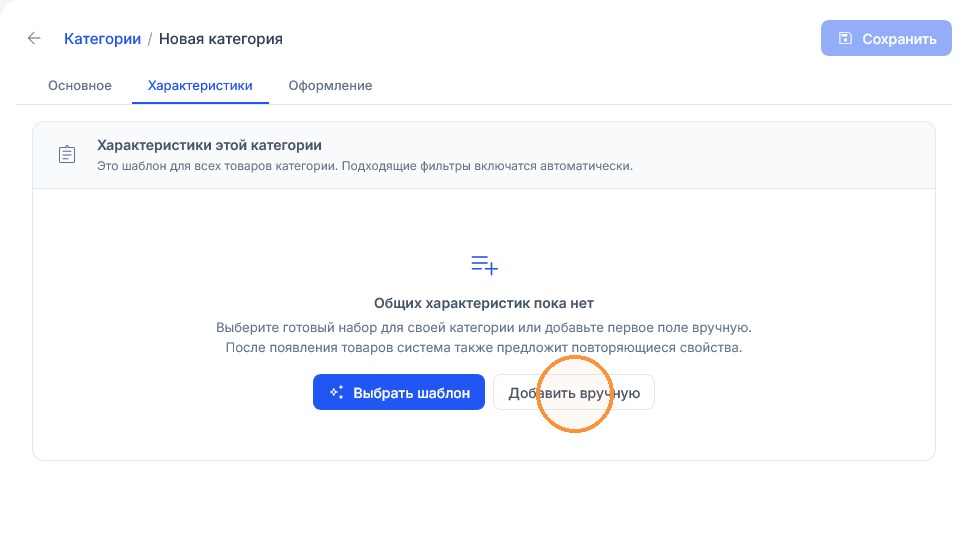
В списке появится новая строка с характеристикой.
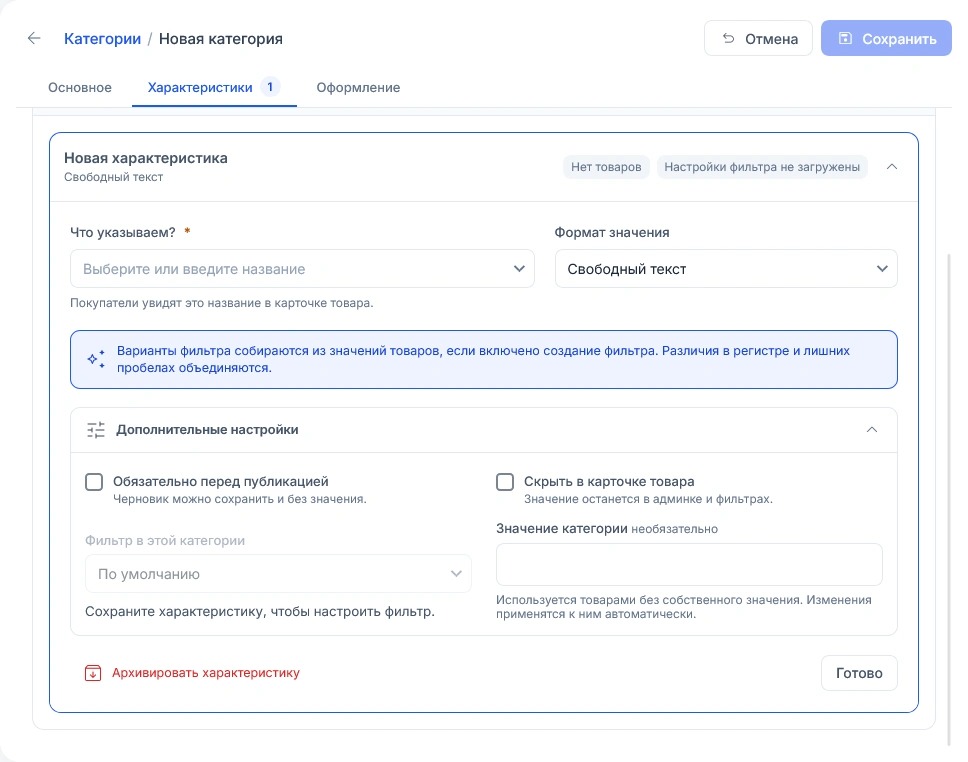
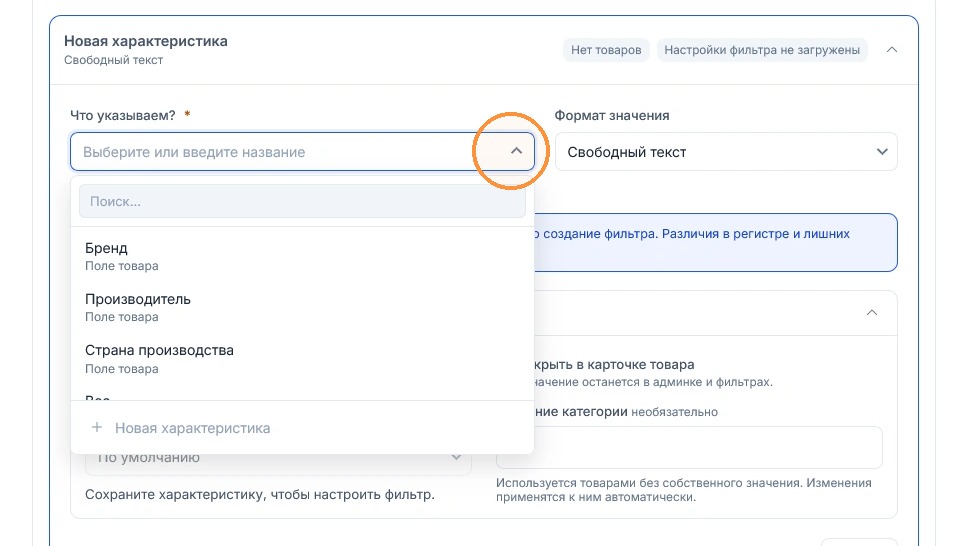
Название характеристики
В поле «Что указываем?» выберите название из предложенных вариантов или введите своё, например «Цвет», «Размер» или «Материал». Название характеристики покупатели увидят в карточке товара, поэтому оно должно быть понятным без пояснений. Поле обязательное.
Формат значений
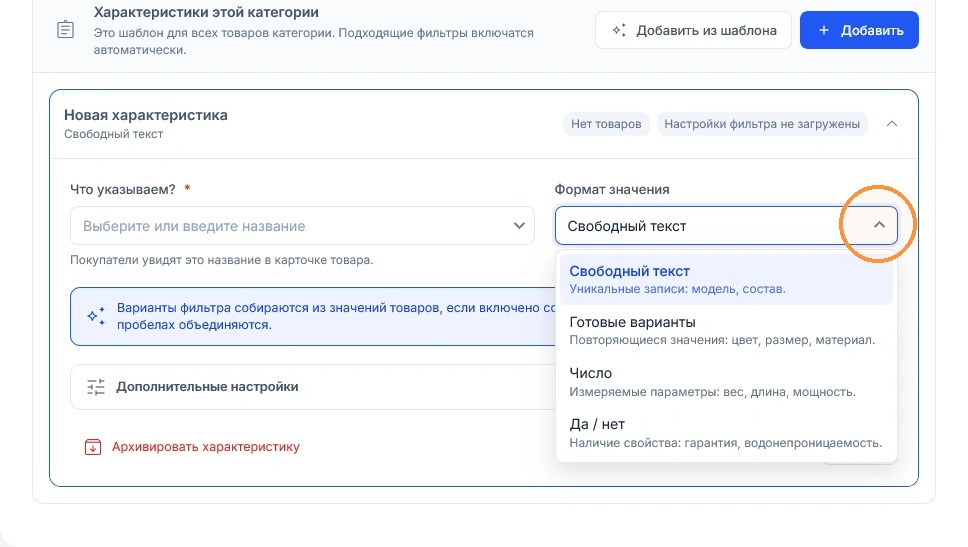
В поле «Формат значения» выберите тип значений. От него зависит, как значения выглядят в карточке товара и в фильтрах.
-
Свободный текст — для уникальных записей, например «Модель» или «Состав».
-
Готовые варианты — для повторяющихся значений, например «Цвет», «Размер» или «Материал».
-
Число — для измеряемых параметров, например «Вес», «Длина» или «Мощность».
-
Да / нет — для свойств, которые могут быть только в двух состояниях, например «Гарантия» или «Водонепроницаемость».
Для формата «Готовые варианты» заполните список «Варианты значений» — можно вставить сразу несколько значений через запятую. Флажок «У товара может быть несколько значений» позволяет присвоить одному товару несколько вариантов, например если изделие состоит из хлопка и полиэстера. Для формата «Число» можно указать единицу измерения — например, кг, см или Вт.
Обязательность заполнения
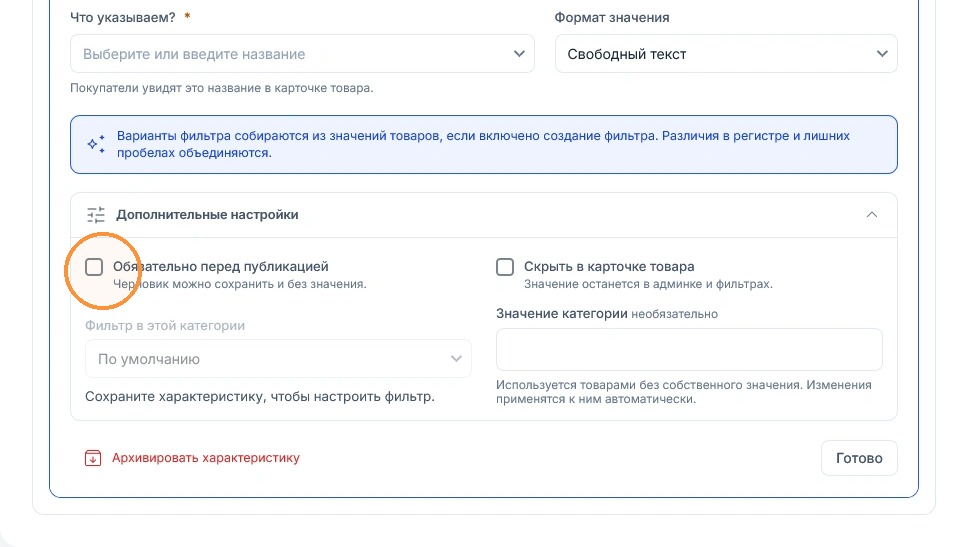
Поставьте флажок «Обязательно перед публикацией» в блоке «Дополнительные настройки», чтобы товар нельзя было опубликовать без значения этой характеристики.
Если флажок снят, характеристику можно не заполнять. Черновик товара сохраняется в любом случае, даже без значения.
Видимость для покупателя
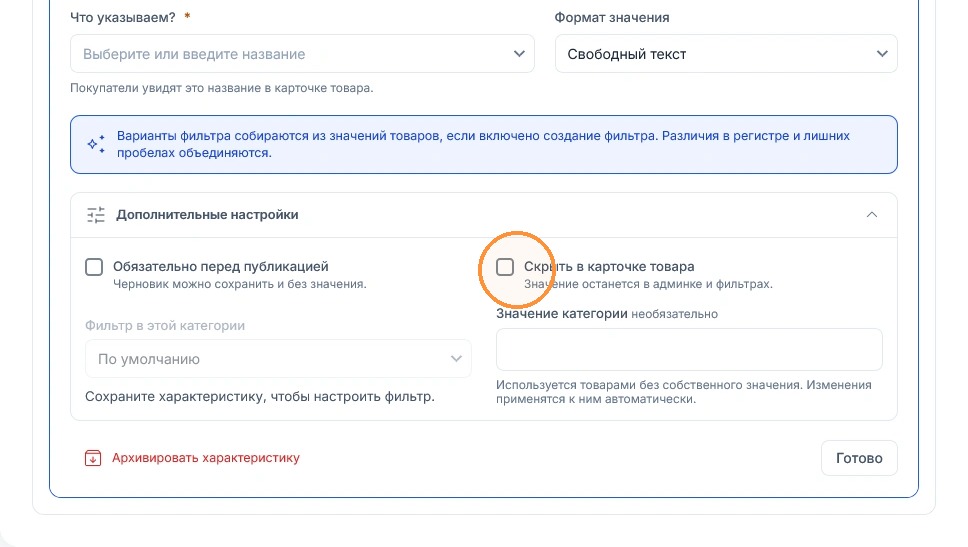
Флажок «Скрыть в карточке товара» убирает значение характеристики из карточки товара на витрине. Характеристика при этом остаётся в панели администратора и в фильтрах.
Флажок подходит для служебных характеристик, которые нужны вам, но не покупателю. Не скрывайте сведения, которые покупатель должен видеть до покупки: состав, страну производства, размер, срок годности (ст. 10 Закона «О защите прав потребителей»). Если флажок снят, характеристика и её значения отображаются в карточке товара.
Показ в фильтрах
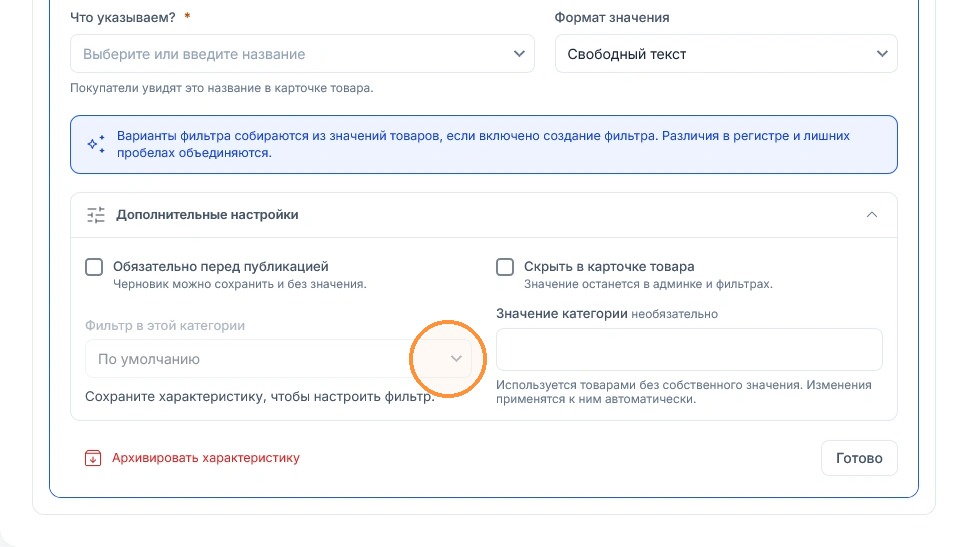
Выберите в поле «Фильтр в этой категории», показывать ли характеристику в фильтрах витрины в этой категории. Варианты:
-
По умолчанию — действует общая настройка фильтра для характеристики. Если в ней показ в фильтрах включён, характеристика появится и в этой категории.
-
Показывать — характеристика отображается в фильтрах этой категории независимо от общей настройки.
-
Скрыть — характеристика не отображается в фильтрах этой категории, даже если показ включён в общих настройках.
Поле находится в блоке «Дополнительные настройки». У новой характеристики оно становится доступным после сохранения категории, до этого под полем видна подсказка «Сохраните характеристику, чтобы настроить фильтр».
Общие настройки фильтров описаны в статье «Характеристики».
Значение по умолчанию
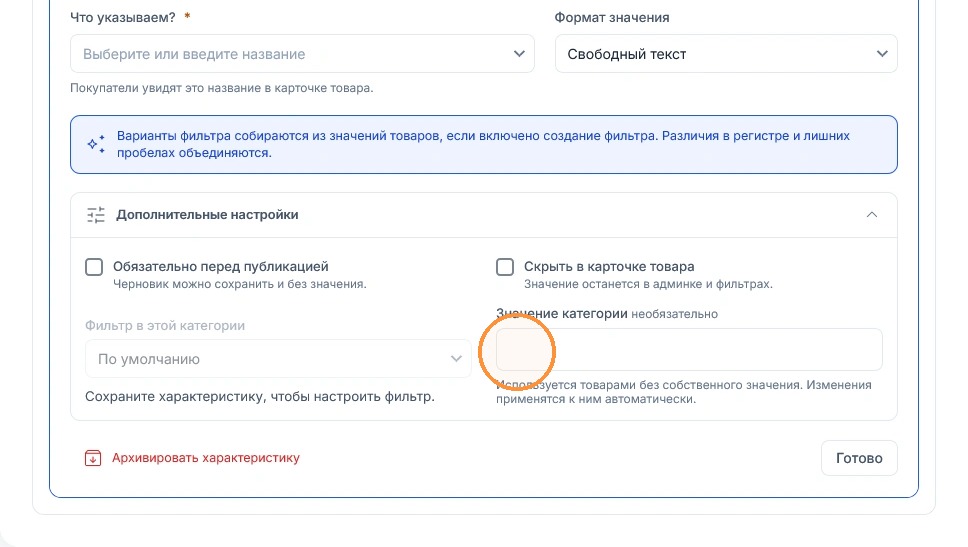
Поле «Значение категории» задаёт значение характеристики для товаров категории, у которых нет собственного значения. Изменения в поле применяются к таким товарам автоматически, заполнять каждый товар не нужно.
Например, если у всех товаров категории «Орхидеи» одинаковый тип растения, укажите его здесь — он подставится во все позиции без собственного значения.
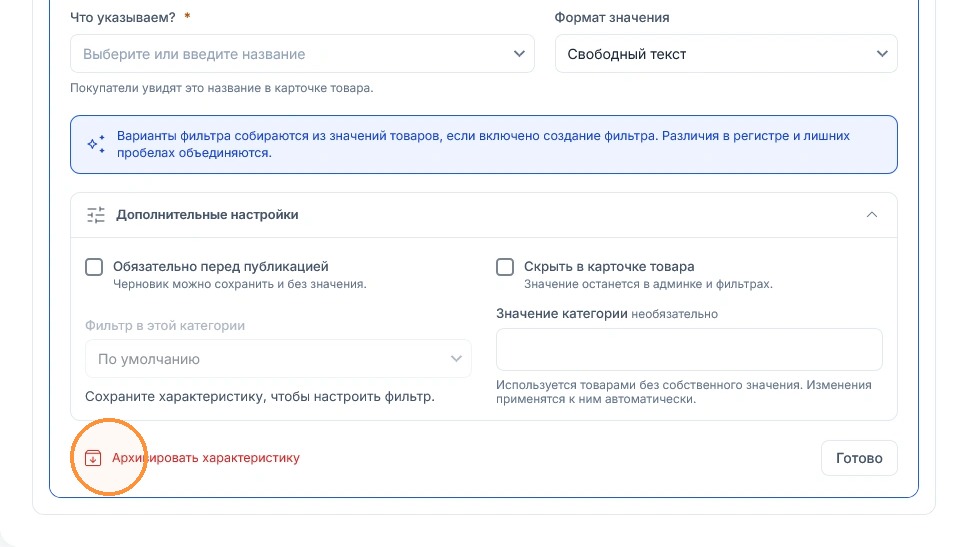
Архивирование характеристики
Кнопка «Архивировать характеристику» убирает характеристику из работы, не удаляя её.
После архивации характеристика пропадает из списка категории, но сохраняется в системе вместе со значениями у товаров. Архивация подходит для устаревшей или редко используемой характеристики, которую может понадобиться вернуть позже.
Архивные характеристики собраны в блоке «Архивные» внизу вкладки, вернуть их можно кнопкой «Восстановить». Восстановление недоступно, если в категории уже используется такая же характеристика.
Завершение добавления
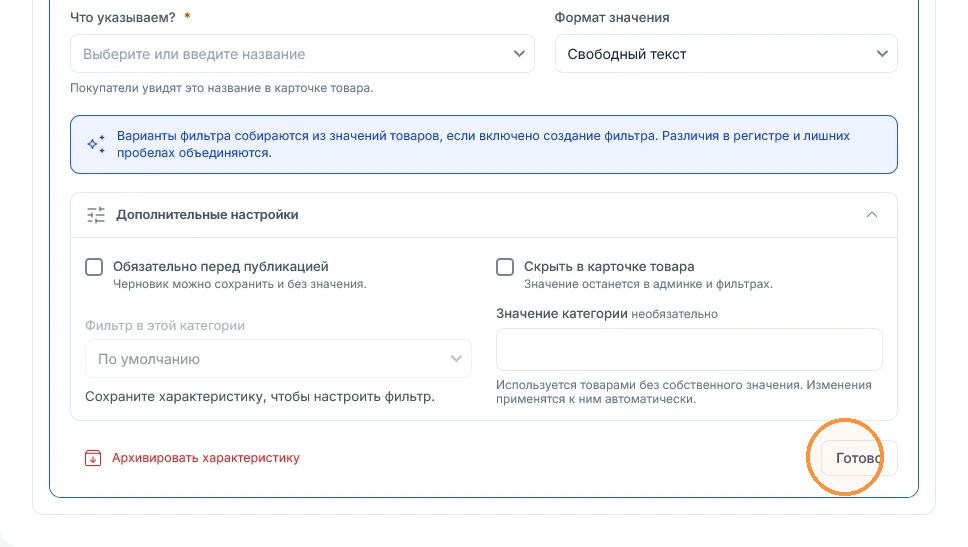
Когда параметры заполнены, нажмите «Готово» — карточка характеристики свернётся. Чтобы изменения вступили в силу, нажмите «Сохранить» в верхней части страницы категории: после этого характеристика применяется к товарам категории.
Вернуться к настройкам можно в любой момент — нажмите на строку характеристики в списке.
Готовые наборы характеристик описаны в инструкции «Добавление характеристики из шаблона», создание характеристики в общем справочнике магазина — в статье «Добавление характеристики».
Короткие ответы
Сохраняется ли характеристика после нажатия «Готово»?
Нет, «Готово» только сворачивает карточку характеристики. Чтобы изменения вступили в силу, нажмите «Сохранить» в верхней части страницы категории.
Почему поле «Фильтр в этой категории» неактивно?
Новая характеристика ещё не сохранена. Сохраните категорию — до этого под полем видна подсказка «Сохраните характеристику, чтобы настроить фильтр».
Можно ли скрыть характеристику от покупателей?
Да, флажком «Скрыть в карточке товара»: значение пропадёт из карточки, но останется в панели администратора и в фильтрах. Состав, страну производства, размер и срок годности не скрывайте.
Сохранятся ли значения у товаров, если архивировать характеристику?
Да. Характеристика пропадает из списка категории, но значения у товаров остаются в системе.
Как восстановить архивную характеристику категории?
Нажмите «Восстановить» в блоке «Архивные» внизу вкладки «Характеристики». Кнопка недоступна, если в категории уже используется такая же характеристика.