Раздел «Характеристики» позволяет управлять справочником характеристик товаров и услуг. Здесь вы можете создавать, редактировать и объединять характеристики, а также видеть, где они используются. В этом разделе настраиваются общие фильтры для витрины: их порядок и отображение. Категории наследуют настройки фильтров из общих, но в каждой категории их можно переопределить. Это помогает поддерживать порядок в ассортименте и делать поиск удобным для клиентов.
Поиск характеристик
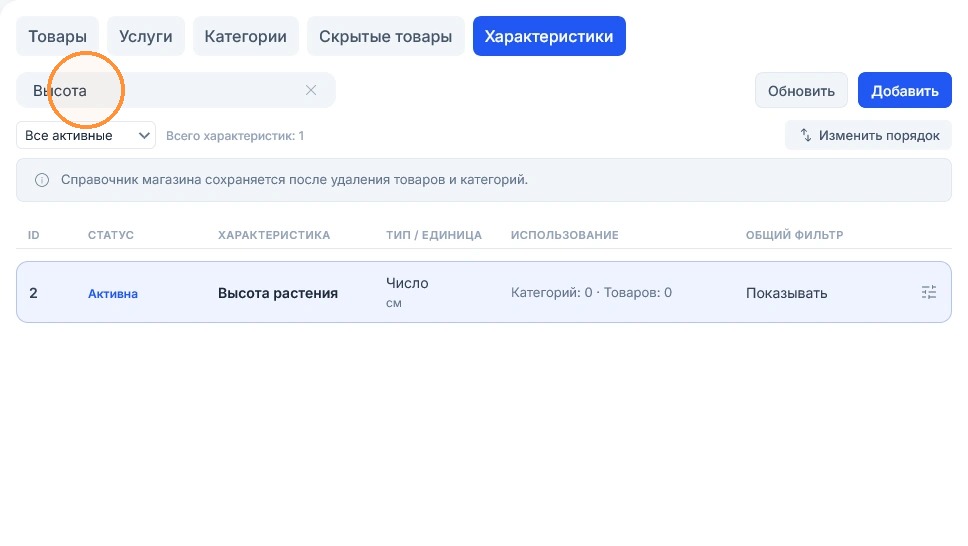
Поле «Поиск» помогает быстро находить нужную характеристику в списке. Начните вводить название или ключевое слово — система мгновенно отфильтрует список, показывая только подходящие записи.
Поиск работает в реальном времени: результат обновляется с каждым введённым символом. Если поиск не даёт результатов, проверьте правильность ввода или попробуйте другие ключевые слова. Регулярно используйте поиск для оперативного доступа к характеристикам и их редактирования, особенно если справочник содержит много записей.
Обновление списка
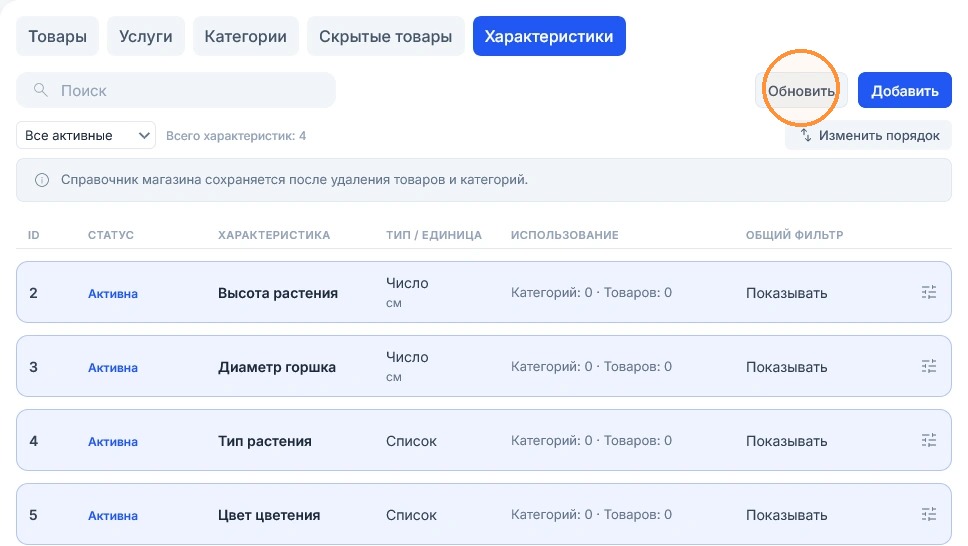
Кнопка «Обновить» перезагружает список характеристик, подгружая актуальные данные из базы.
Это полезно, если вы добавили новую характеристику, а она ещё не отобразилась в списке, или если изменения, внесённые другим пользователем, не сразу видны. Также кнопка помогает, если список отображается некорректно или с задержкой — обновление перезагружает данные без перезагрузки всей страницы.
> 💡 Обычно список обновляется автоматически после любых действий, но кнопка «Обновить» даёт вам ручной контроль на случай, если автоматическое обновление не сработало или вы хотите убедиться в актуальности данных.
Изменение порядка
Кнопка «Изменить порядок» позволяет настроить последовательность, в которой характеристики отображаются на витрине. Нажмите на неё, чтобы перейти в режим сортировки.
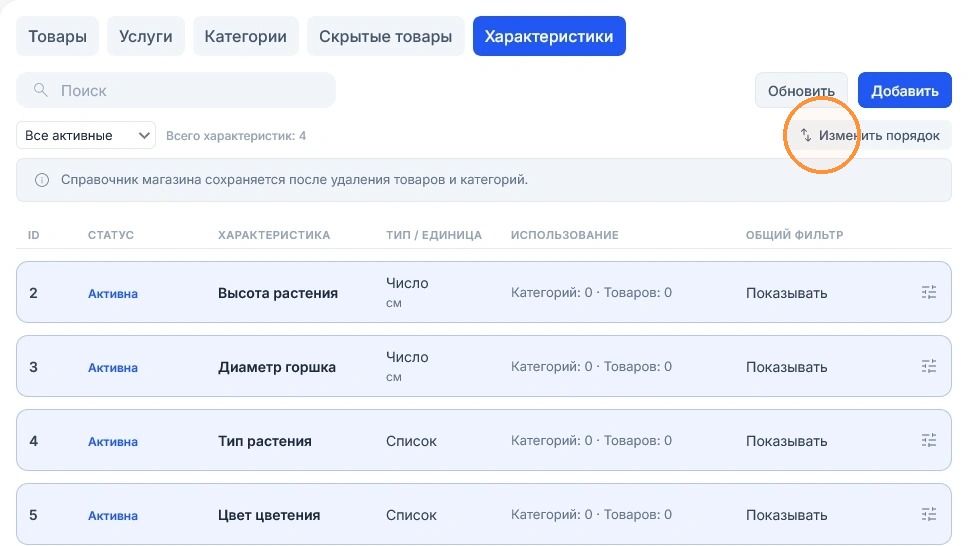
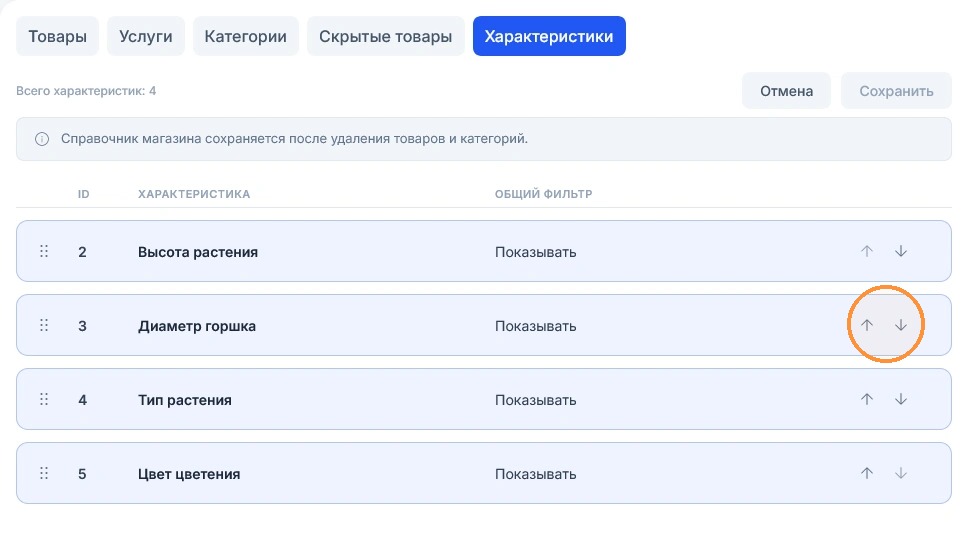
После клика появляется возможность сортировки с помощью кнопок со стрелками вверх и вниз. Нажимайте их рядом с нужной характеристикой, чтобы переместить её выше или ниже в списке. Это особенно полезно, когда важно вывести наиболее важные или часто используемые характеристики в начало, чтобы клиентам было удобнее с ними работать.
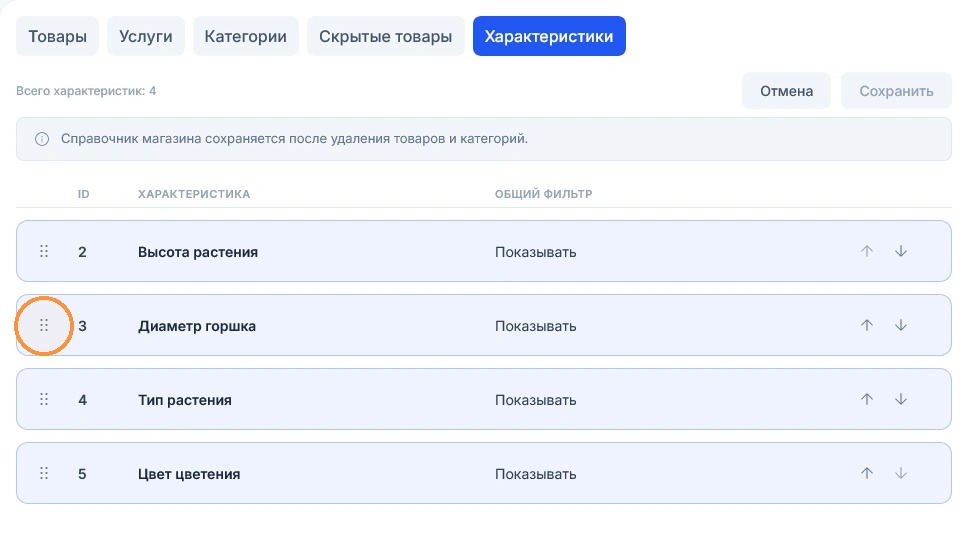
Также вы можете изменить порядок, перетаскивая строки: нажмите на нужную характеристику и, удерживая кнопку мыши, переместите её на новое место в списке. После завершения сортировки сохраните изменения — новый порядок применится на витрине.
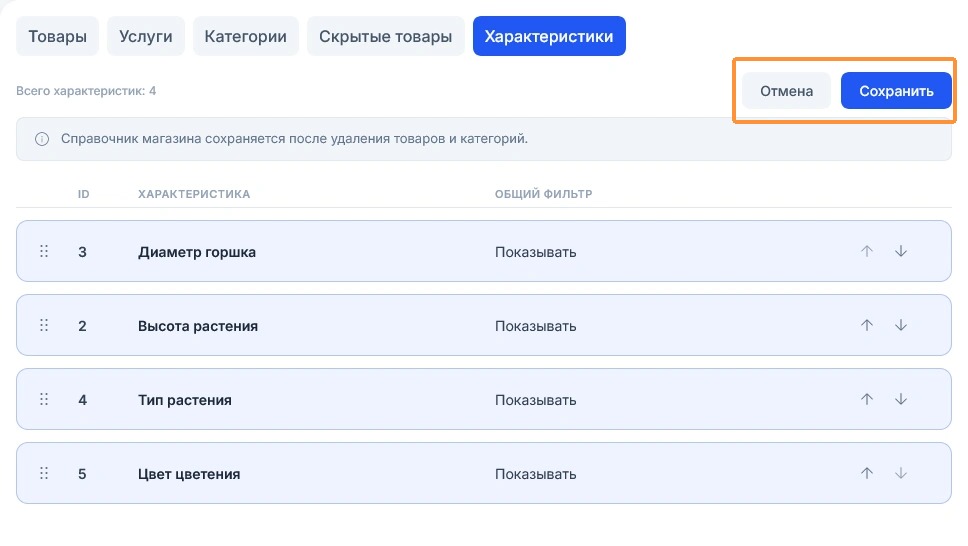
Чтобы применить новый порядок, нажмите кнопку «Сохранить». Если вы передумали вносить изменения, нажмите «Отмена» — порядок характеристик останется прежним.
Добавление характеристики
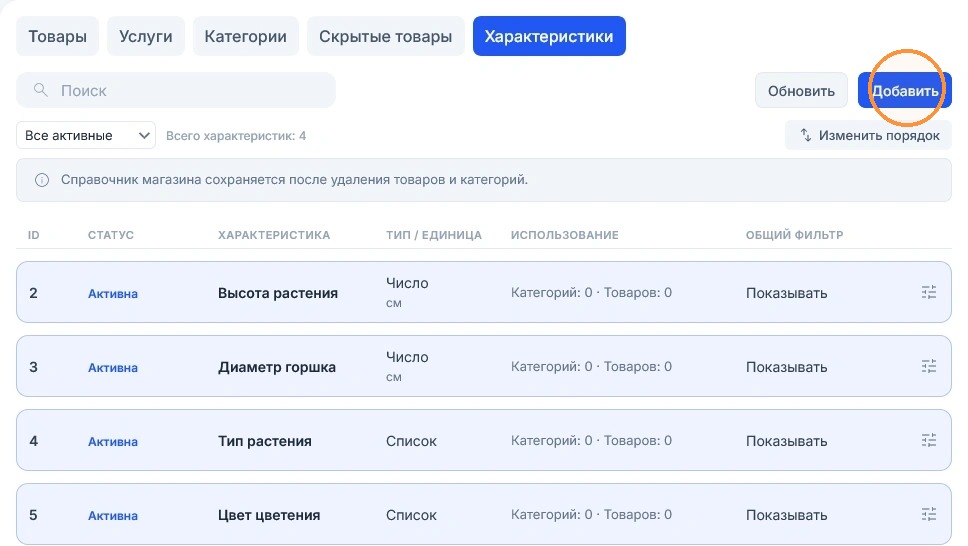
Чтобы создать новую характеристику, нажмите кнопку «Добавить» в верхней части страницы. Это позволит расширить справочник характеристик, которые используются для описания товаров и услуг. С их помощью клиенты смогут быстрее находить нужные позиции через фильтры, а вы — упорядочить ассортимент и сделать витрину удобнее.
📘 Подробнее о добавлении характеристик читайте в инструкции «Добавление характеристики».
Редактирование характеристики
Чтобы открыть характеристику для редактирования, кликните по строке характеристики или по иконке справа от неё.
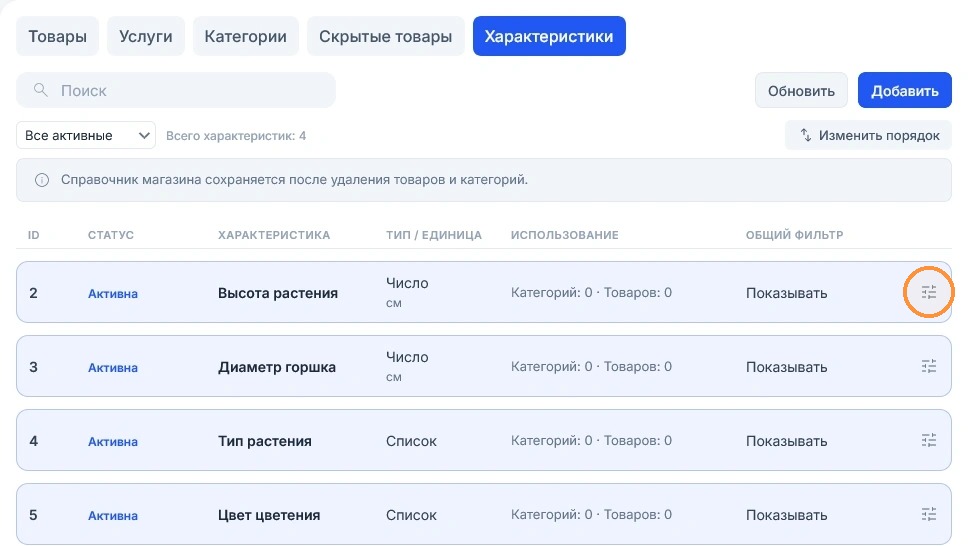
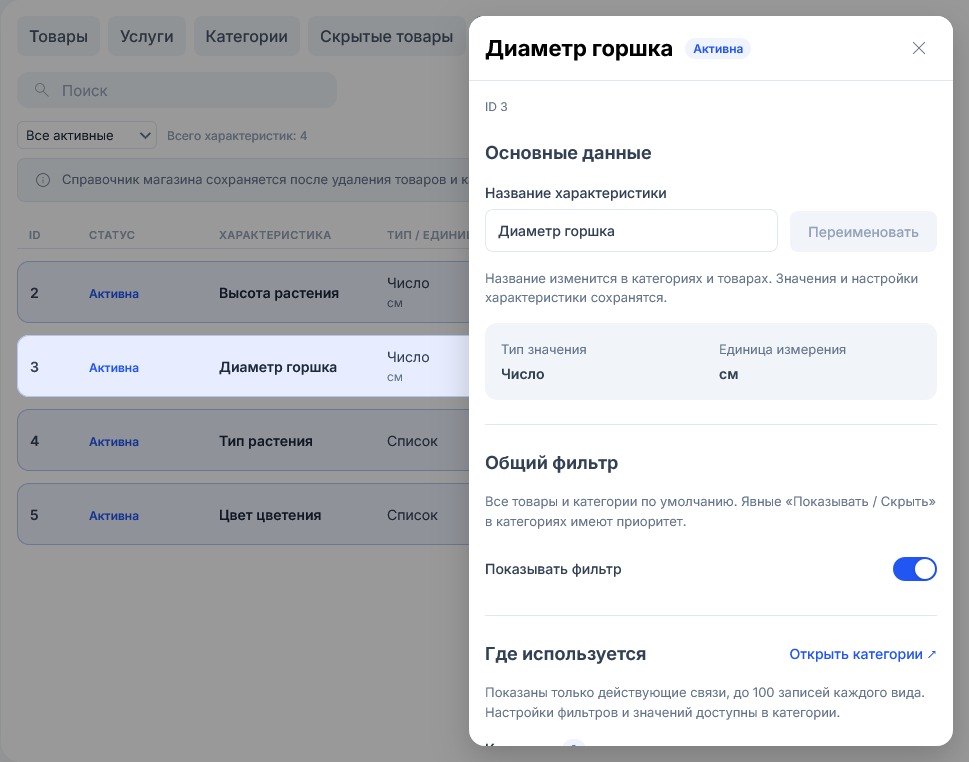
Откроется форма с текущими данными характеристики. Здесь вы можете изменить название, тип, единицу измерения и другие параметры. После внесения изменений сохраните их, чтобы обновлённая характеристика применилась в каталоге.
📘 Подробнее о редактировании характеристик читайте в инструкции «Редактирование характеристики».
Фильтрация характеристик
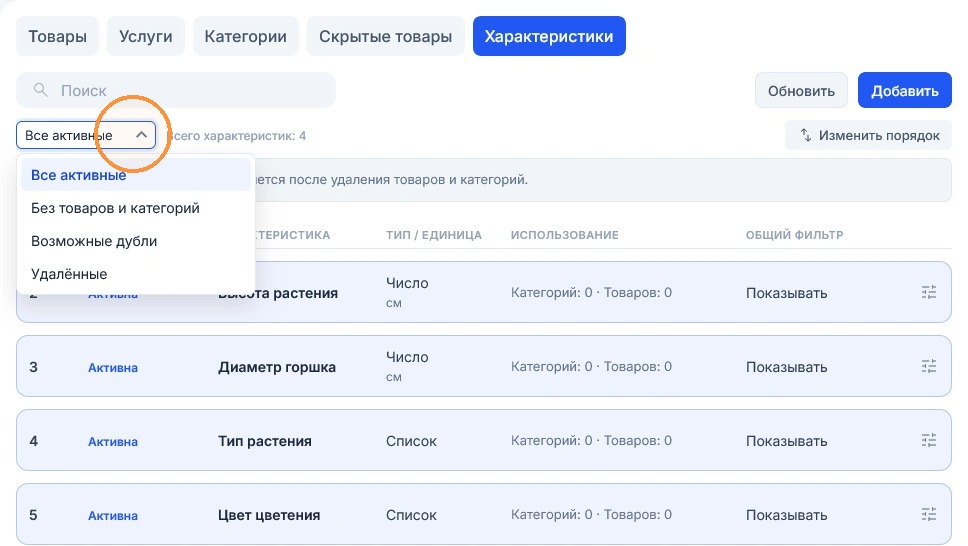
В верхней части списка доступен фильтр, который позволяет отображать характеристики по определённому статусу. Доступны следующие варианты:
-
«Все активные» — показывает все характеристики, которые используются в каталоге.
-
«Без товаров и категорий» — отображает характеристики, которые не привязаны ни к одному товару или категории.
-
«Возможные дубли» — показывает характеристики, которые могут дублировать друг друга. Это помогает вовремя объединить повторяющиеся записи.
-
«Удалённые» — отображает характеристики, которые были удалены, но ещё сохраняются в системе.
Выберите нужный вариант, чтобы быстро отфильтровать список и сосредоточиться на определённой группе характеристик. Это упрощает управление справочником и помогает поддерживать порядок в каталоге.