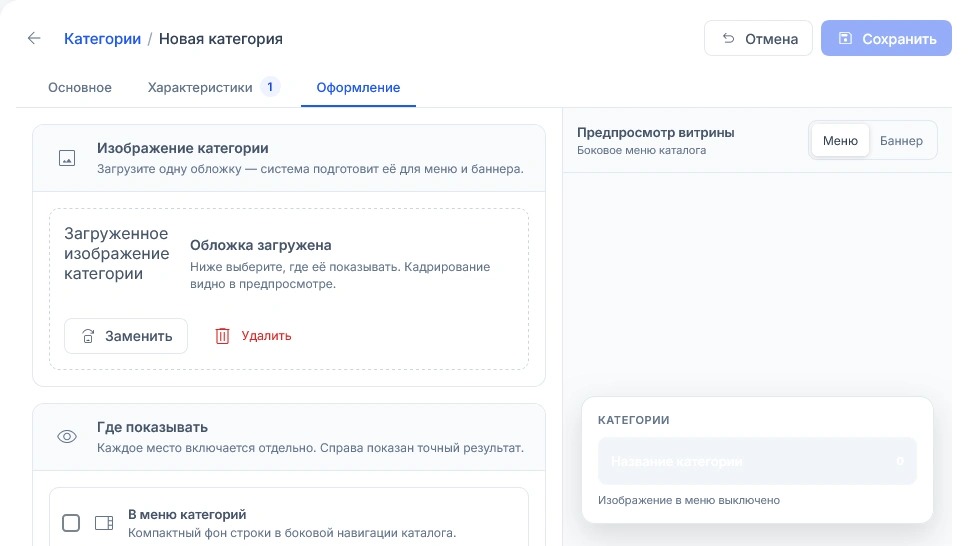
Оформление позволяет настроить внешний вид категории на витрине. Здесь вы загружаете изображение и выбираете, где именно оно будет отображаться: в меню категорий или баннером среди товаров. Это помогает сделать каталог более наглядным, привлекательным для клиентов и упрощает навигацию по разделам магазина.
Изображение категории
В этом блоке вы загружаете одну обложку для категории. Система автоматически подготовит её для меню и баннера, поэтому отдельно загружать картинки для каждого места не нужно.
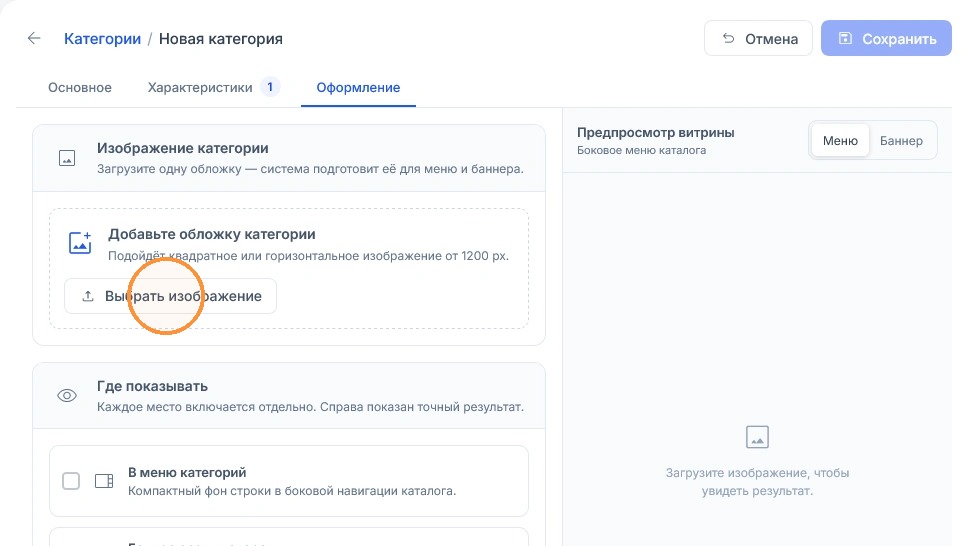
Подойдёт квадратное или горизонтальное изображение шириной от 1200 px. Чтобы выбрать файл, нажмите кнопку «Выбрать изображение».
Работа с загруженным изображением
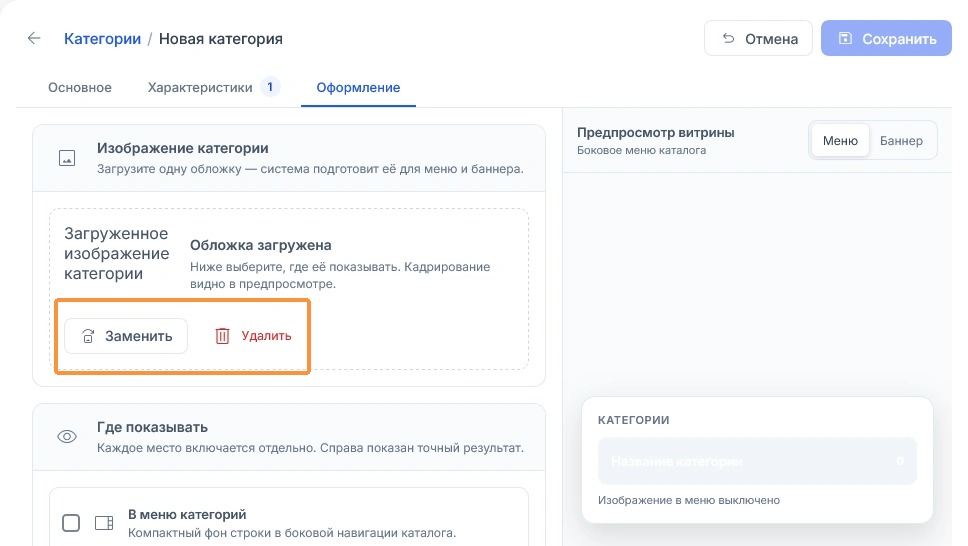
После загрузки обложки в блоке появится превью и подпись «Обложка загружена». Здесь же можно:
-
«Заменить» — выбрать другое изображение вместо текущего.
-
«Удалить» — убрать обложку из категории.
Кадрирование изображения видно в предпросмотре справа, поэтому вы сразу можете оценить, как оно будет выглядеть на витрине.
Где показывать
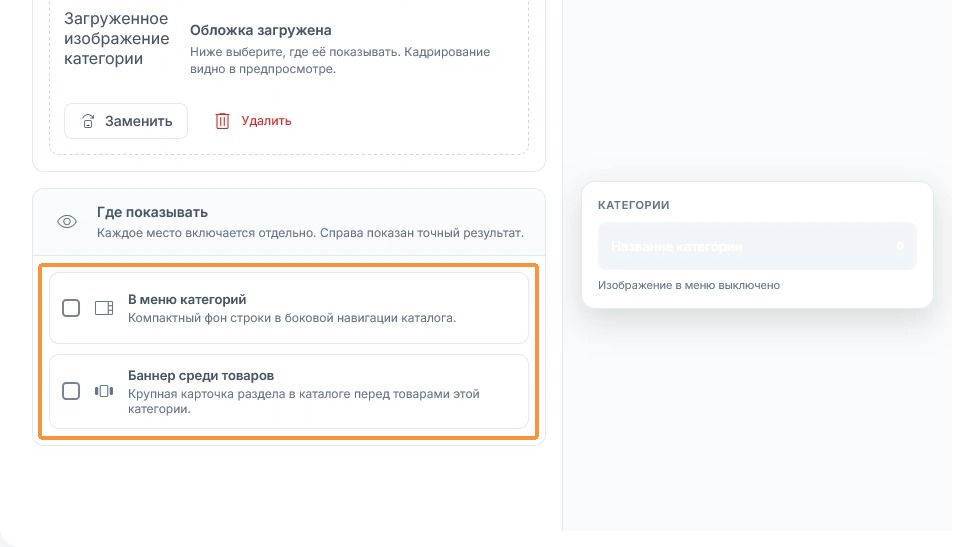
В этом блоке вы выбираете, где именно будет отображаться загруженное изображение. Каждое место включается отдельно, а справа в предпросмотре сразу виден точный результат.
-
В меню категорий — компактный фон строки в боковой навигации каталога.
-
Баннер среди товаров — крупная карточка раздела в каталоге перед товарами этой категории.
Отметьте нужные варианты галочками. В зависимости от выбора предпросмотр справа переключится между режимами «Меню» и «Баннер».
Отображение в меню категорий
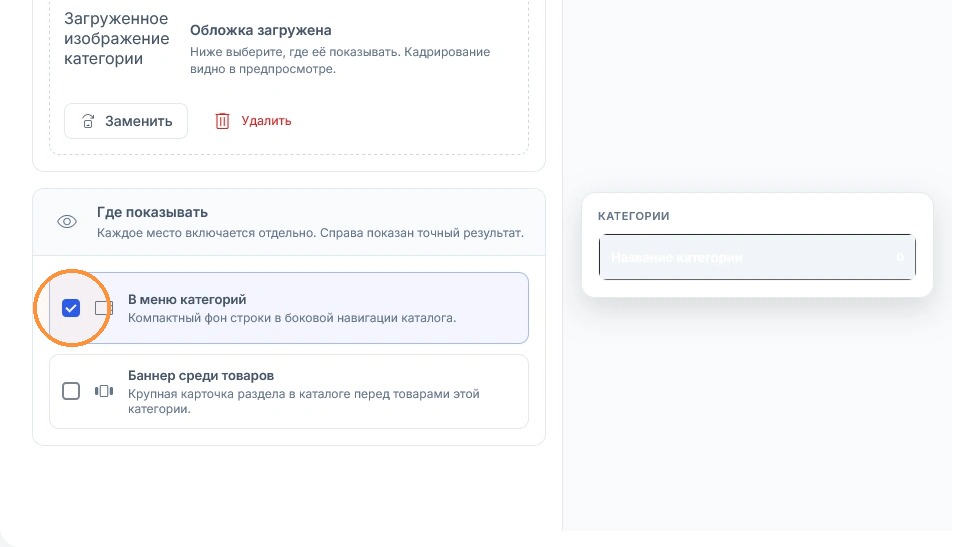
Опция «В меню категорий» включает отображение загруженного изображения в боковой навигации каталога. Изображение становится компактным фоном строки категории, делая меню более наглядным и помогая клиентам быстрее находить нужный раздел.
Чтобы включить этот вариант, отметьте галочкой пункт «В меню категорий». В предпросмотре справа сразу отобразится, как строка категории будет выглядеть в боковом меню витрины.
Отображение баннером среди товаров
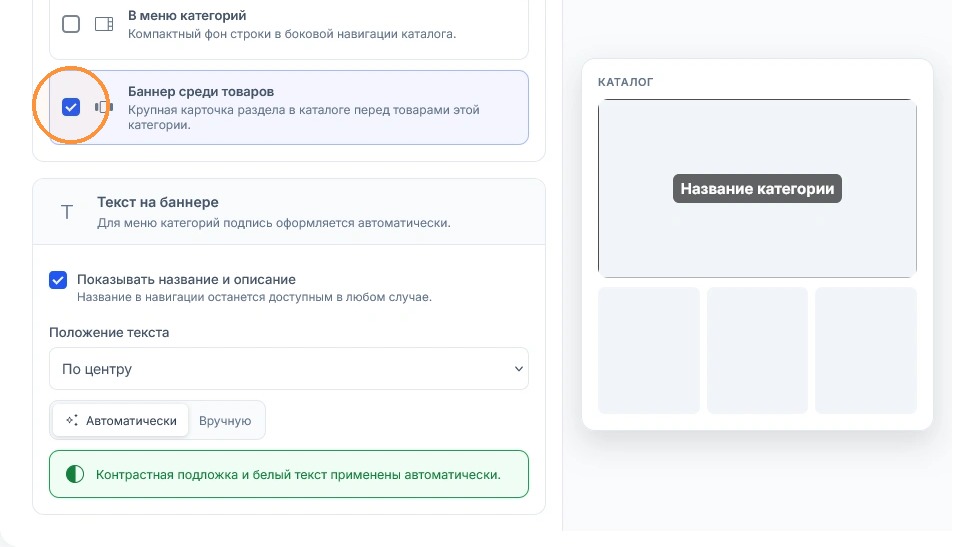
Опция «Баннер среди товаров» включает отображение загруженного изображения в виде крупной карточки раздела. Она появляется в каталоге перед товарами этой категории и делает её более заметной для клиентов.
Чтобы включить этот вариант, отметьте галочкой пункт «Баннер среди товаров». В предпросмотре справа сразу отобразится, как карточка категории будет выглядеть в каталоге. При необходимости вы сможете дополнительно настроить текст на баннере — его положение, цвет и подложку.
Текст на баннере
Этот блок появляется, если выбрано отображение «Баннер среди товаров».
Здесь настраивается подпись на баннере.
-
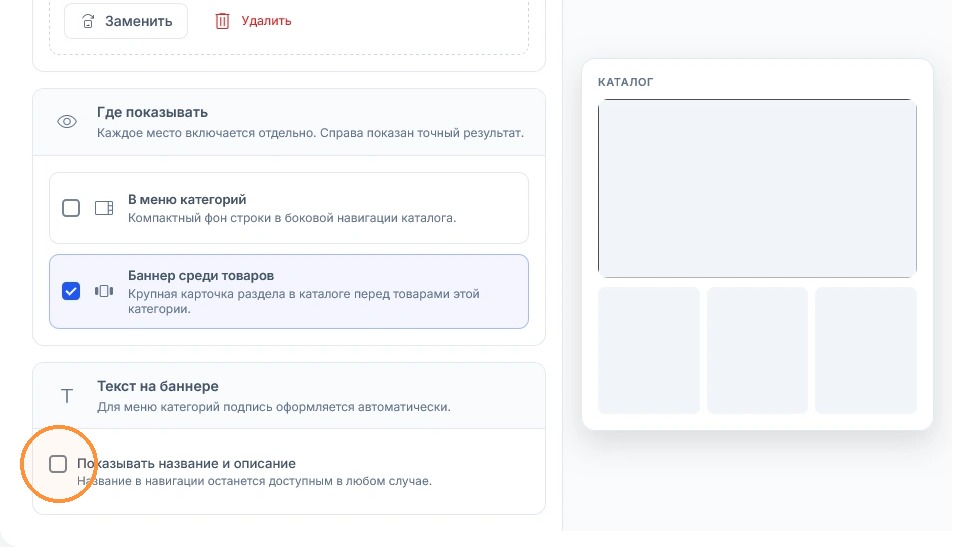
Показывать название и описание — если включить, на баннере появится название категории. Название в навигации останется доступным в любом случае.
-
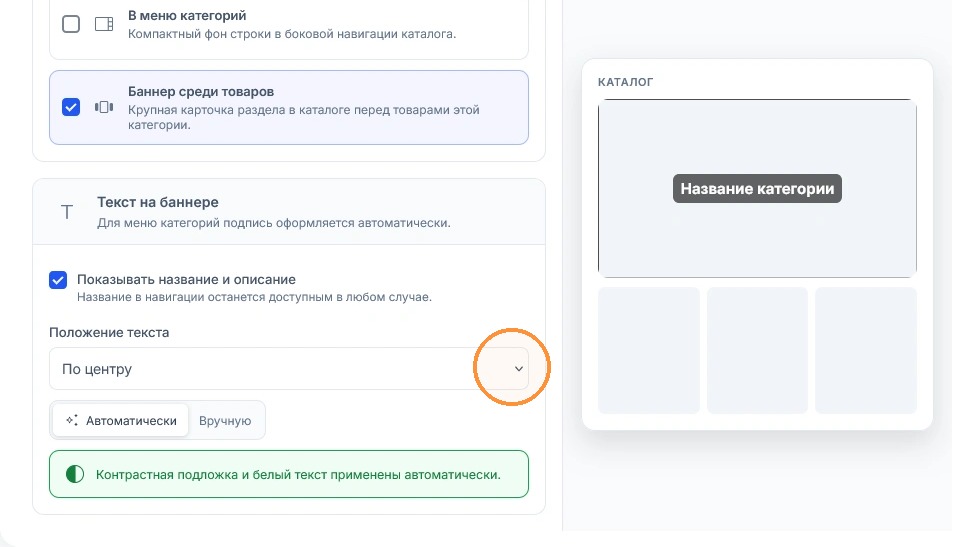
Положение текста — выберите, где будет располагаться подпись на баннере: сверху слева, сверху по центру, сверху справа, слева по центру, по центру, справа по центру, снизу слева, снизу по центру или снизу справа.
-
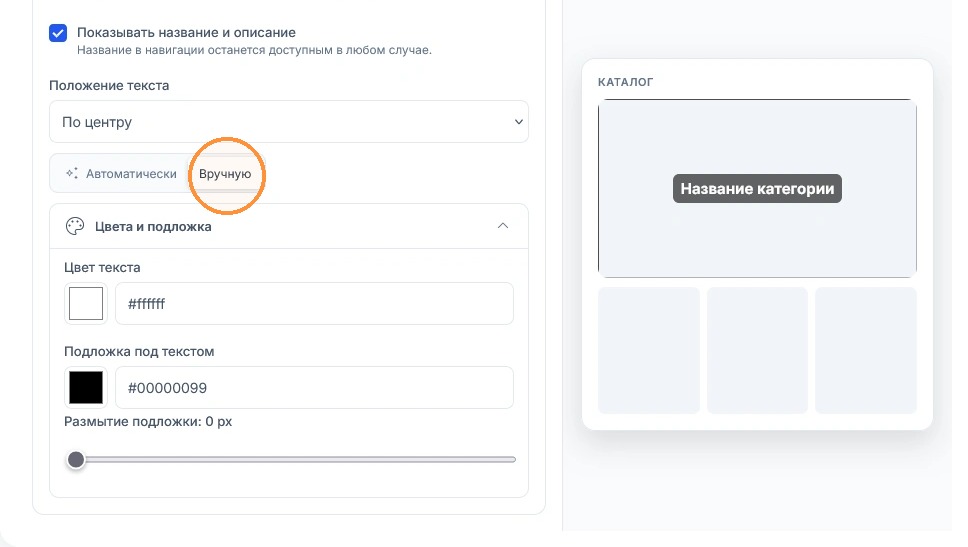
Автоматически / Вручную — выберите режим оформления подписи. В автоматическом режиме система сама подбирает контрастную подложку и белый текст. В ручном — вы настраиваете цвета и подложку самостоятельно.
Для меню категорий подпись оформляется автоматически, поэтому эти настройки к нему не применяются.
Показывать название и описание
Этот параметр появляется, если выбрано отображение «Баннер среди товаров».
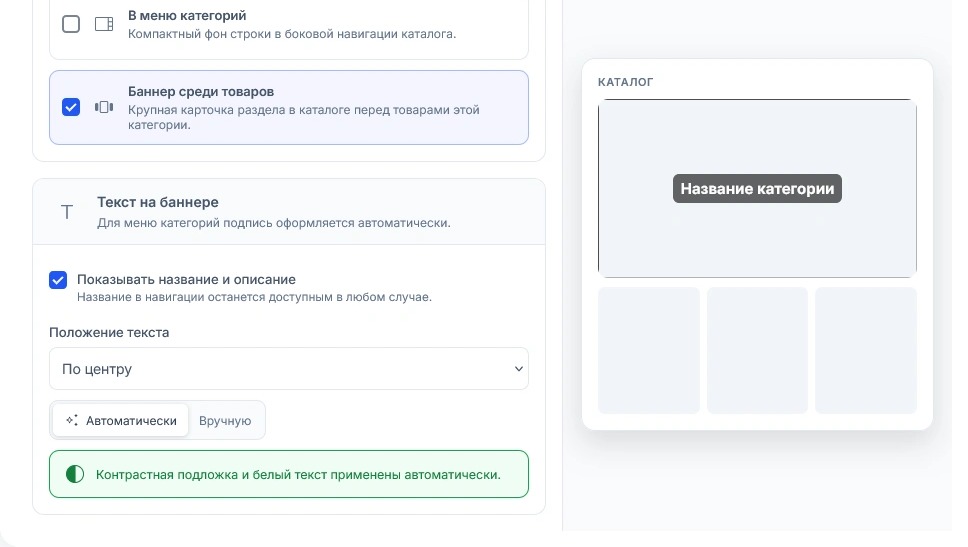
Чекбокс «Показывать название и описание» управляет отображением подписи на баннере категории. Если он включён, на баннере появится название категории и её описание. Название в навигации при этом останется доступным в любом случае.
Если чекбокс выключен, баннер будет отображаться без подписи — только изображение. Это удобно, если вы хотите сделать акцент на визуальной составляющей, а название категории клиент увидит в меню или карточках товаров.
Положение текста
Этот параметр появляется, если выбрано отображение «Баннер среди товаров» и включён показ названия и описания.
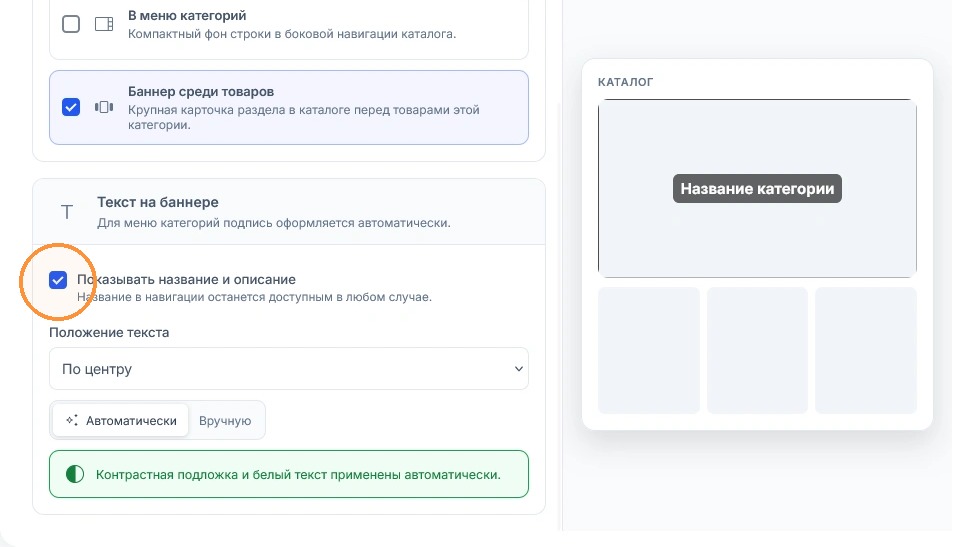
Поле «Положение текста» определяет, где будет располагаться подпись на баннере. Выберите подходящий вариант из списка:
-
Сверху слева, сверху по центру, сверху справа
-
Слева по центру, по центру, справа по центру
-
Снизу слева, снизу по центру, снизу справа
В предпросмотре справа сразу отобразится, как будет выглядеть подпись при выбранном положении.
Цвета и подложка
Этот блок доступен в ручном режиме оформления текста. Здесь вы настраиваете внешний вид подписи на баннере:
-
Цвет текста — укажите цвет текста. По умолчанию белый (#ffffff).
-
Подложка под текстом — задайте цвет фона под текстом. По умолчанию чёрный (#000000).
-
Размытие подложки — настройте степень размытия фона с помощью ползунка. Например, 0 px — без размытия.
Все изменения сразу отображаются в предпросмотре справа, поэтому вы можете подобрать оптимальное сочетание цветов и прозрачности.
Предпросмотр витрины
В правой части страницы расположен блок предпросмотра. Здесь отображается, как категория будет выглядеть на витрине с учётом выбранных настроек.
Переключатели «Меню» и «Баннер» позволяют посмотреть каждый вариант отдельно. Пока изображение не загружено, отображается подсказка: «Загрузите изображение, чтобы увидеть результат».